Cadastro de Clientes
Visão Geral
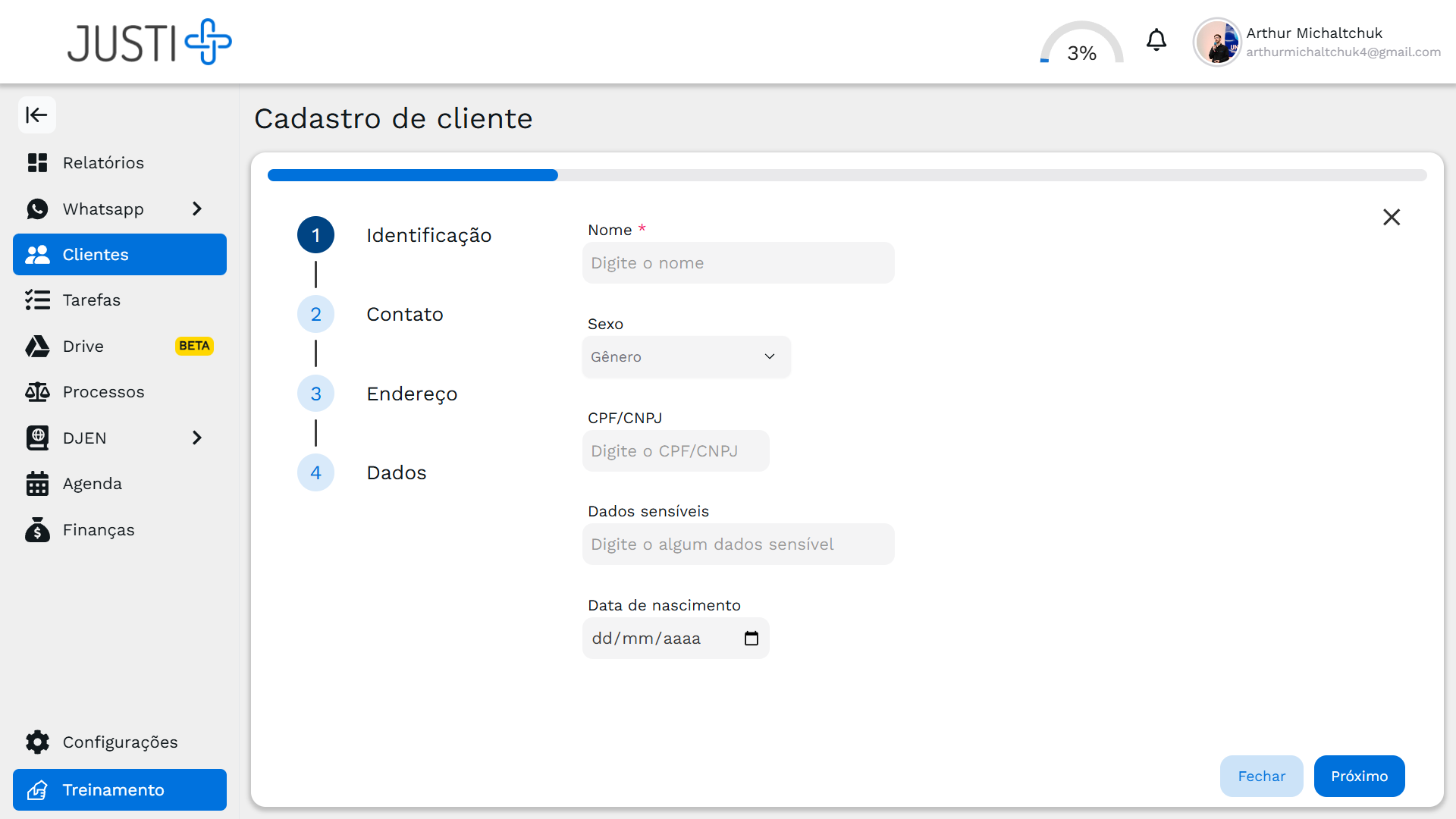
A Tela de Cadastro de Clientes permite a criação de novos registros no sistema através de um processo passo a passo organizado em 4 etapas. A interface apresenta um indicador de progresso visual e navegação intuitiva entre as seções.
Estrutura do Cadastro
O cadastro está organizado em 4 etapas sequenciais, acessíveis através de uma barra de progresso lateral:
- Identificação - Dados pessoais básicos
- Contato - Informações de comunicação
- Endereço - Localização do cliente
- Dados - Documentos e informações complementares
Campos marcados com asterisco (*) são obrigatórios para concluir o cadastro.
Navegação Entre Etapas
Barra de Progresso Lateral
- Indicador visual numerado (1, 2, 3, 4)
- Linha de conexão mostra progresso
- Clique em qualquer etapa para navegar diretamente
- Etapa atual destacada em azul
Botões de Navegação
Na parte inferior da tela:
- Fechar: Cancela o cadastro e descarta alterações
- Anterior: Volta para a etapa anterior (oculto na primeira etapa)
- Próximo: Avança para próxima etapa (disponível nas 3 primeiras etapas)
- Salvar: Finaliza e salva o cadastro (aparece na última etapa)
Etapa 1: Identificação
Dados fundamentais de identificação do cliente.
Campos Disponíveis
| Campo | Tipo | Descrição | Validação |
|---|---|---|---|
| Nome | Texto | Nome completo do cliente | Não pode ser vazio |
| Sexo | Seleção | Gênero do cliente | Masculino / Feminino / Outros |
| CPF/CNPJ | Texto | Documento de identificação | Validação de formato válido |
| Dados sensíveis | Texto | Informações adicionais sensíveis | Campo protegido para dados sigilosos |
| Data de nascimento | Data | Data de nascimento | Formato DD/MM/AAAA, não pode ser futura |
O campo Nome é obrigatório para prosseguir.
Etapa 2: Contato
Informações para comunicação com o cliente.
Campos Disponíveis
| Campo | Tipo | Descrição | Validação |
|---|---|---|---|
| Celular | Telefone | Número de celular | Formatação automática (00) 00000-0000 |
| Endereço de e-mail | Validação de formato email@dominio.com |
Funcionalidades Especiais
Celular com Integração WhatsApp
- Ícone de WhatsApp ao lado do campo quando preenchido
- Permite comunicação direta via WhatsApp
- Validação automática de formato
Email
- Ícone visual indicando campo de email
- Validação em tempo real
- Usado para comunicações e notificações
Etapa 3: Endereço
Dados de localização residencial ou comercial.
Campos Disponíveis
| Campo | Tipo | Descrição | Funcionalidade |
|---|---|---|---|
| CEP | Texto | Código postal | Busca automática de endereço |
| Rua | Texto | Logradouro | Preenchimento automático via CEP |
| Número | Texto | Número do imóvel | Preenchimento manual |
| Bairro | Texto | Bairro | Preenchimento automático via CEP |
| UF | Seleção | Estado | Preenchimento automático via CEP |
| Cidade | Texto | Município | Preenchimento automático via CEP |
Busca Automática por CEP
- Digite o CEP no formato 00000-000
- Sistema busca automaticamente o endereço
- Campos Rua, Bairro, UF e Cidade são preenchidos
- Apenas o Número precisa ser preenchido manualmente
A busca de CEP economiza tempo e garante dados precisos. Use sempre que possível!
Etapa 4: Dados
Documentação adicional e informações complementares.
Seção: Documentos
| Campo | Descrição |
|---|---|
| PIS-PASEP | Número do PIS/PASEP |
| CTPS | Número da Carteira de Trabalho |
| CID | Código Internacional de Doenças (se aplicável) |
| Nome da mãe | Nome completo da mãe |
Seção: Etiquetas
- Campo: Seleção de etiquetas/categorias
- Funcionalidade:
- Seleção múltipla
- Criação de novas etiquetas com botão "+"
- Organização e categorização de clientes
- Uso: Facilita filtros e agrupamentos posteriores
Seção: Identificação Expandida
Campos adicionais que podem ser expandidos:
- Estado civil: Solteiro, Casado, Divorciado, Viúvo, etc.
- Profissão: Ocupação do cliente
- Outras informações: Campos personalizados conforme necessidade
Validações e Regras
Validações de Formato
| Campo | Regra |
|---|---|
| CPF | 11 dígitos, validação de dígitos verificadores |
| CNPJ | 14 dígitos, validação de dígitos verificadores |
| Formato: email@dominio.extensão | |
| Telefone | Formato: (00) 00000-0000 |
| CEP | Formato: 00000-000 |
| Data de nascimento | DD/MM/AAAA, não pode ser futura |
Regras de Negócio
- Nome: Deve conter pelo menos 2 palavras
- CPF/CNPJ: Validado conforme regras da Receita Federal
- Telefone: Validação de DDD válido
- CEP: Deve existir nos Correios
O sistema não permite salvar cadastros incompletos. Certifique-se de preencher todos os campos obrigatórios.
Ações Disponíveis
Durante o Preenchimento
Botão "Próximo"
- Valida campos da etapa atual
- Avança para próxima etapa se validação passar
- Exibe mensagens de erro em campos inválidos
Botão "Anterior"
- Retorna à etapa anterior
- Mantém dados preenchidos
- Não realiza validação ao voltar
Botão "Fechar"
- Cancela o processo de cadastro
- Exibe confirmação se houver dados preenchidos
- Descarta todas as informações não salvas
Finalização
Botão "Salvar" (Etapa 4)
- Valida todos os campos obrigatórios
- Verifica duplicidade de CPF/CNPJ
- Salva o registro no sistema
- Exibe mensagem de sucesso ou erro
- Redireciona para a listagem após salvamento bem-sucedido
Indicadores Visuais
Barra de Progresso
- Preenche conforme avanço nas etapas
- Cor azul indica progresso
- Etapa atual em destaque
Validação de Campos
- Borda vermelha: Campo inválido ou obrigatório vazio
- Mensagem de erro: Aparece abaixo do campo
- Ícone de alerta: Indica problema no preenchimento
Campos Obrigatórios
- Marcados com asterisco vermelho (*)
- Não permite avanço sem preenchimento
- Destacados na validação
Boas Práticas
- Dados Completos: Preencha o máximo de informações possível para facilitar contatos futuros
- CPF/CNPJ Válido: Sempre use documentos válidos para evitar problemas posteriores
- Email Correto: Verifique o email para garantir comunicação efetiva
- Telefone Atualizado: Mantenha dados de contato atualizados
- Etiquetas: Use categorias para facilitar buscas e filtros
- CEP: Utilize a busca automática para garantir endereço correto
- Revisão: Revise todos os dados antes de salvar
Perguntas Frequentes
P: Posso salvar um cadastro incompleto?
R: Não. O campo Nome é obrigatório. Os demais podem ser preenchidos posteriormente na edição.
P: O que acontece se digitar um CPF já existente?
R: O sistema valida duplicidade e exibe uma mensagem de erro, impedindo o cadastro.
P: Posso voltar às etapas anteriores?
R: Sim, use o botão "Anterior" ou clique diretamente na etapa desejada na barra lateral.
P: As etiquetas são obrigatórias?
R: Não, mas são altamente recomendadas para melhor organização.