Cadastro de Finanças
Visão Geral
A tela de Cadastro de Finanças permite que você registre movimentações financeiras de forma rápida e organizada. O sistema suporta três tipos de lançamentos: únicos, parcelados e fixos/recorrentes, oferecendo flexibilidade para gerenciar diferentes tipos de transações.
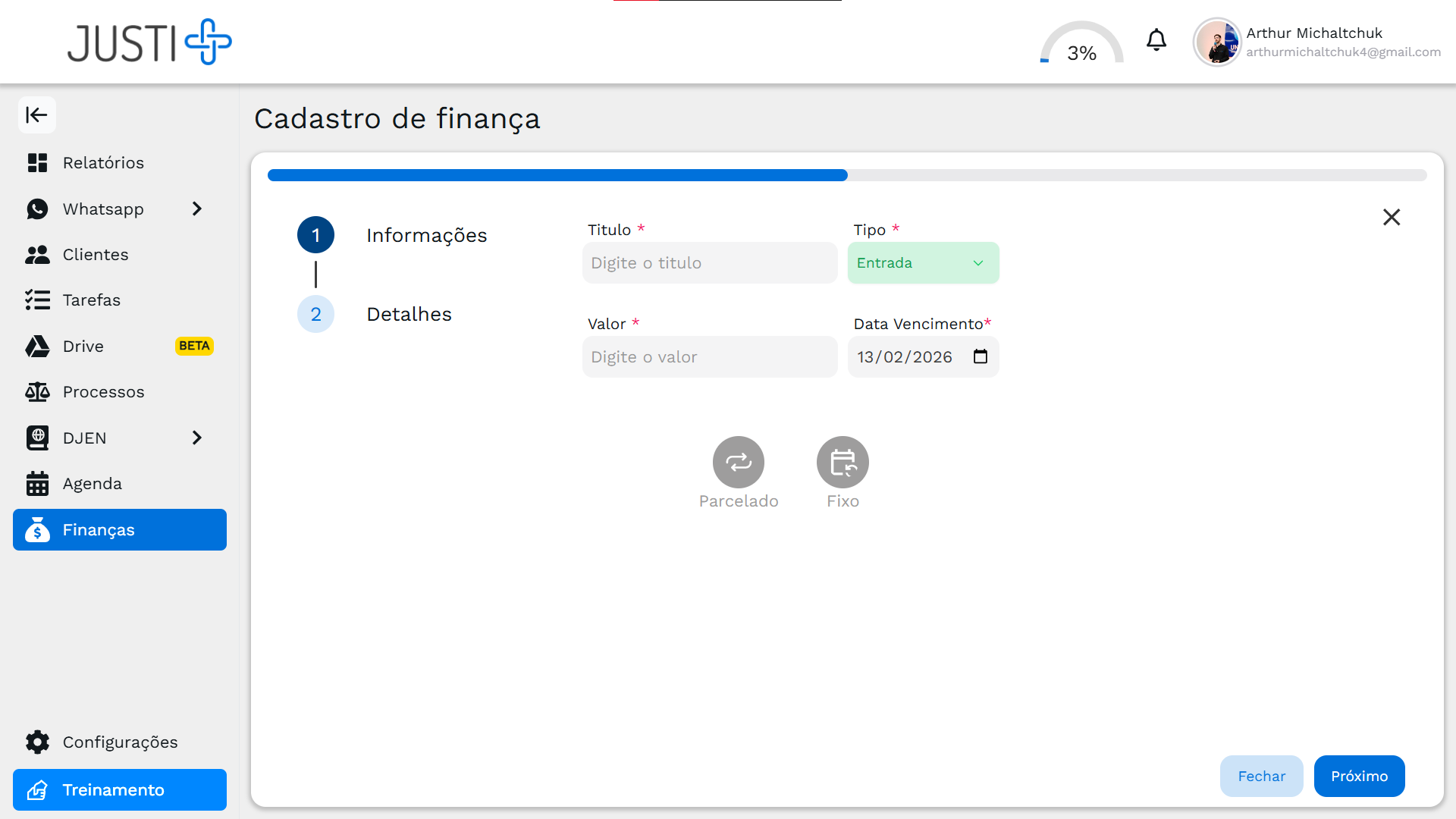
O cadastro é dividido em duas abas para facilitar a organização das informações:
- Informações: Dados essenciais da transação
- Detalhes: Informações complementares e associações
Aba 1: Informações
Nesta aba, você preenche os dados básicos da movimentação financeira.
Campos Obrigatórios (*)
| Campo | Descrição |
|---|---|
| Título | Nome descritivo da transação (ex: "Honorários advocatícios", "Aluguel do escritório") |
| Tipo | Selecione Entrada (receita) ou Saída (despesa) |
| Valor | Valor monetário total da transação |
| Data Vencimento | Data em que a transação deve ser paga/recebida |
Tipos de Lançamento
Logo abaixo dos campos principais, você encontra dois botões para definir o tipo de lançamento:
🔄 Lançamento Único (Padrão)
Quando nenhum dos botões está ativado, o sistema registra uma transação única na data especificada.
🔁 Parcelado
Permite dividir o valor total em múltiplas parcelas ao longo de vários meses.
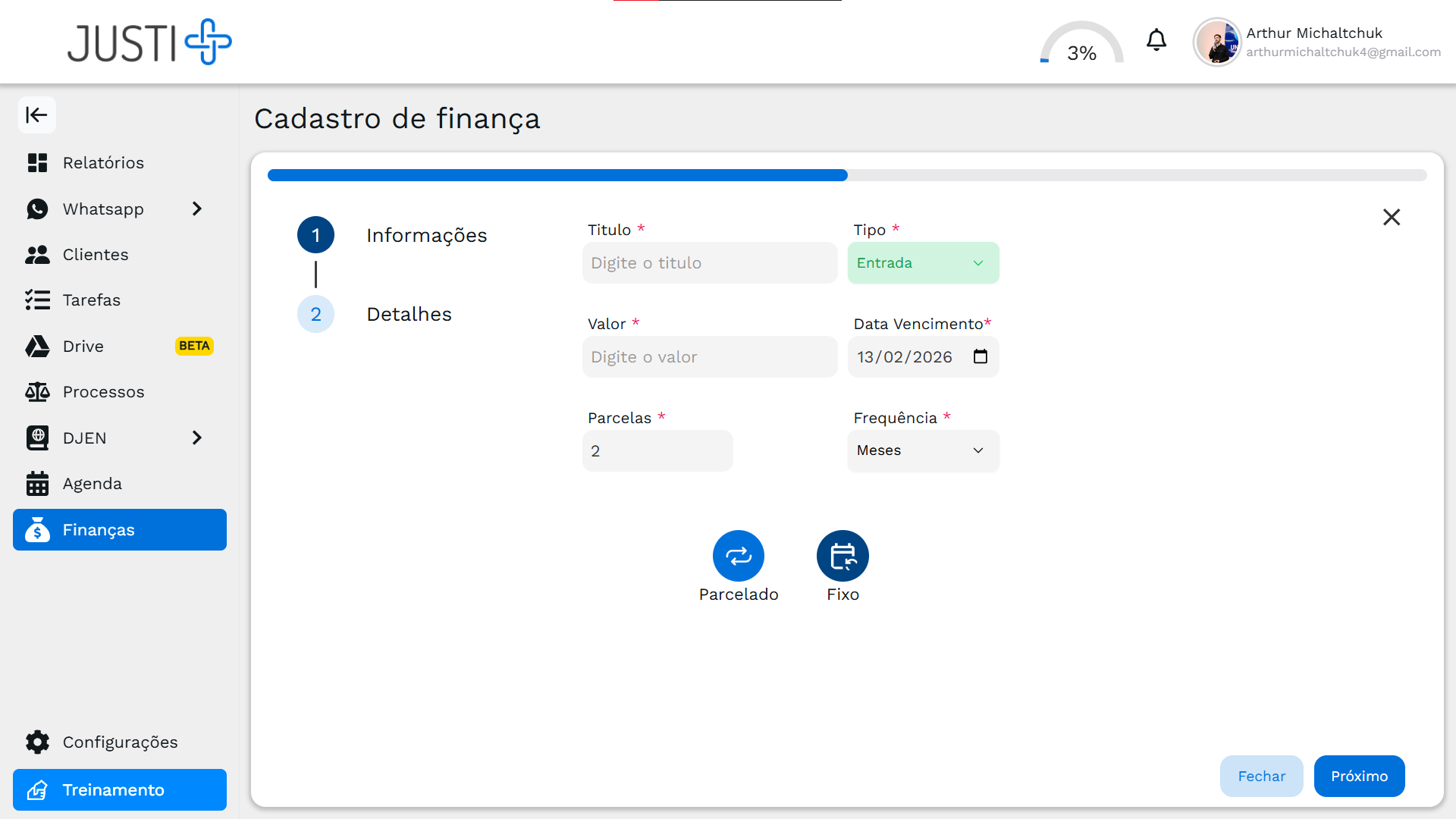
Campos adicionais ao ativar "Parcelado":
- Parcelas: Quantidade de parcelas (ex: 8 para 8 meses)
- Frequência: Intervalo entre parcelas
- Anos: Parcelas anuais
- Semestres: Parcelas semestrais
- Trimestres: Parcelas trimestrais
- Bimestres: Parcelas bimestrais
- Meses: Parcelas mensais (padrão)
- Quinzenas: Parcelas quinzenais
- Semanas: Parcelas semanais
- Dias: Parcelas diárias
- Unica: Parcela única
Como funciona:
Se você cadastrar uma despesa de R$ 8.000,00 com 8 parcelas mensais, o sistema automaticamente:
- Cria 8 lançamentos de R$ 1.000,00 cada
- Distribui uma parcela para cada mês subsequente
- Exibe o cálculo: "Serão lançadas 8 parcelas de R$ 1.000,00"
Na listagem, cada parcela é identificada com numeração (ex: "1/8", "2/8", ..., "8/8").
📅 Fixo (Recorrente)
Cria uma transação que se repete automaticamente em um intervalo definido até uma data final.
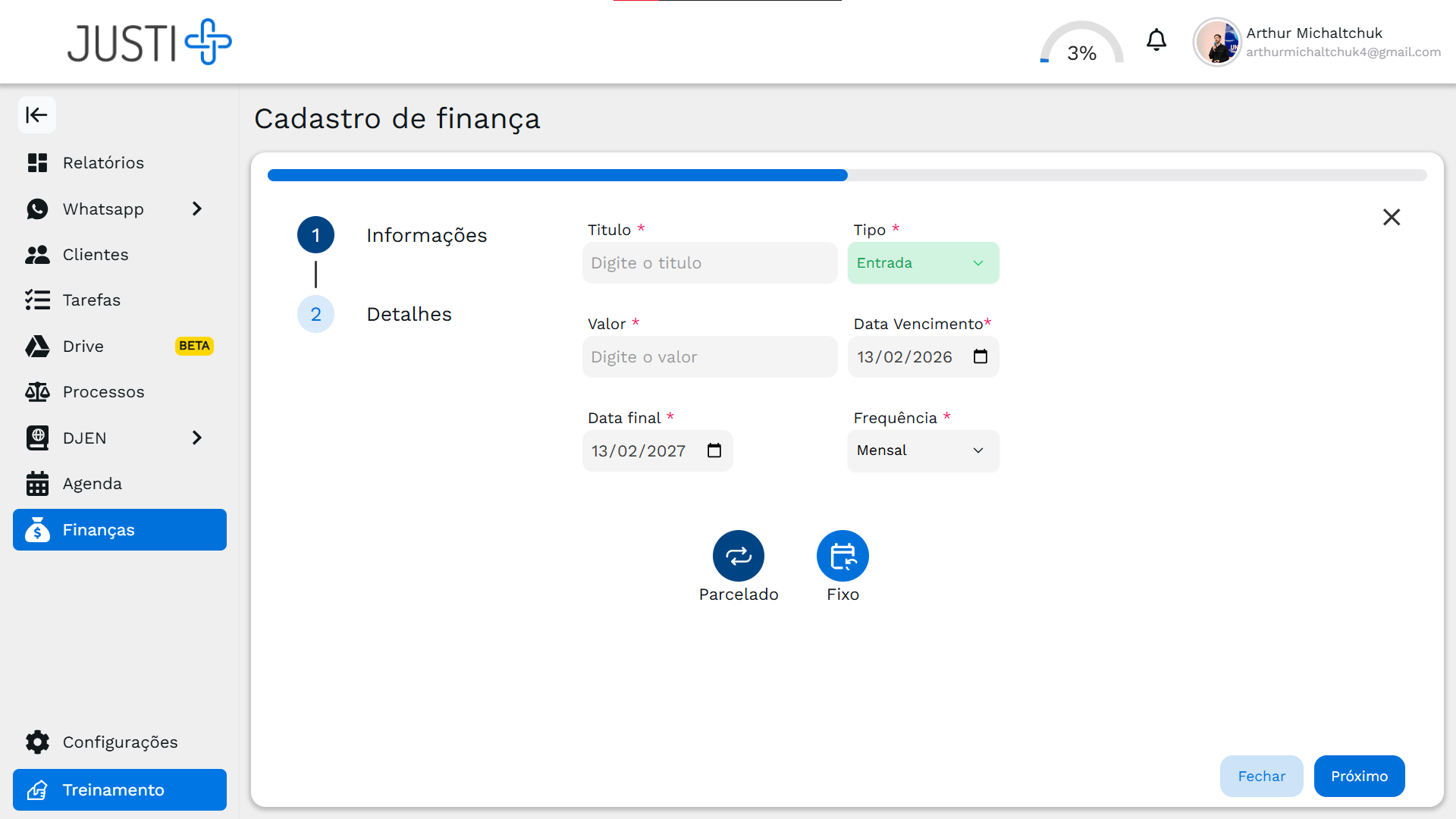
Campos adicionais ao ativar "Fixo":
- Data Final: Até quando a recorrência deve durar
- Frequência: Intervalo de repetição
- Anual: Repete todo ano
- Semestral: Repete todo semestre
- Trimestral: Repete todo trimestre
- Bimestral: Repete todo bimestre
- Mensal: Repete todo mês (padrão)
- Quinzenal: Repete toda quinzena
- Semanal: Repete toda semana
- Diária: Repete todos os dias
Como funciona:
Se você cadastrar uma despesa recorrente de R$ 2.500,00 com frequência Mensal e data final em dezembro/2026, o sistema criará:
- Um lançamento de R$ 2.500,00 para cada mês até dezembro/2026
- Cada lançamento pode ser editado ou marcado como pago individualmente
Exemplo de uso: Custos fixos como aluguel, salários, assinaturas de software.
Aba 2: Detalhes
Nesta aba, você adiciona informações complementares à transação.
Campos Opcionais
| Campo | Descrição |
|---|---|
| Descrição | Detalhamento adicional sobre a transação |
| Categoria | Classifique a transação (ex: "Honorários", "Custos Fixos", "Salários") |
| Clientes | Associe um ou mais clientes relacionados a esta movimentação |
| Colaboradores | Vincule colaboradores envolvidos na transação |
| Data Contratação | Data em que o serviço/contrato foi firmado |
Categorias
As categorias ajudam a organizar e filtrar suas transações. Você pode:
- Selecionar uma categoria existente
- Criar uma nova categoria digitando o nome
Use categorias consistentes para facilitar análises financeiras futuras. Por exemplo, crie categorias como "Honorários Trabalhista", "Marketing", "Infraestrutura", etc.
Associação de Clientes e Colaboradores
Vincular clientes e colaboradores permite:
- Rastrear transações relacionadas a casos específicos
- Gerar relatórios por cliente ou colaborador
- Ter uma visão completa da rentabilidade de cada cliente
Botões de Ação
No canto inferior direito, você encontra:
- Fechar: Cancela o cadastro e retorna à listagem
- Próximo: Avança para a próxima aba (ao estar na aba "Informações")
- Salvar: Finaliza o cadastro e cria o(s) lançamento(s) no sistema
Barra de Progresso
No topo da tela, uma barra azul indica em qual etapa do cadastro você está:
- 50%: Aba "Informações"
- 100%: Aba "Detalhes"
Fluxo de Cadastro Recomendado
- Preencha os campos obrigatórios na aba "Informações"
- Escolha o tipo de lançamento (único, parcelado ou fixo)
- Configure os parâmetros específicos do tipo escolhido
- Avance para "Detalhes" e preencha informações complementares
- Revise os dados e clique em "Salvar"
Atalhos de Acesso
Você pode acessar a tela de cadastro de duas formas:
- Pela listagem: Clicando nos botões "Entrada +" ou "Saída −" no topo
- Por outros módulos: Ao cadastrar ou editar um cliente, você pode adicionar transações financeiras diretamente
Quando acessado com pré-seleção de tipo (Entrada ou Saída), o campo Tipo já vem preenchido automaticamente.
Boas Práticas
- Seja descritivo nos títulos para facilitar a identificação futura
- Use parcelado para despesas ou receitas que serão divididas ao longo do tempo
- Use fixo para custos recorrentes previsíveis (aluguel, salários, assinaturas)
- Categorize sempre que possível para melhorar a organização financeira
- Vincule clientes especialmente em entradas de honorários para controle de rentabilidade
- Preencha a descrição quando a transação precisar de contexto adicional