Assinatura
Para que serve
A área de Assinatura permite que você acompanhe e gerencie sua assinatura da JustiPlus. Aqui você pode ver detalhes do seu plano, verificar próximos pagamentos, consultar o histórico completo de cobranças e gerenciar suas formas de pagamento. Tudo em um único lugar, de forma simples e organizada.
Como acessar a Assinatura
Passo a passo:
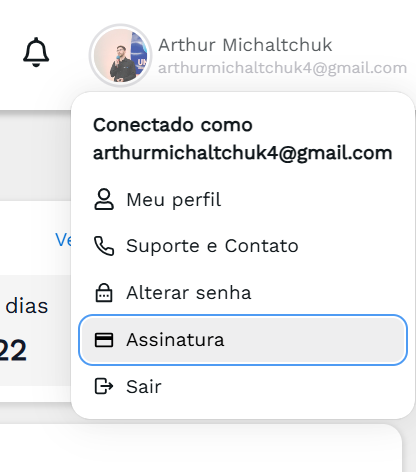
- Clique no seu nome de usuário no canto superior direito da tela
- No menu que abrir, clique em Assinatura
Exemplo visual:
Visão Geral da Assinatura
A tela de Assinatura está dividida em três seções principais, que você pode alternar pelo menu lateral:
- Assinatura — Informações do seu plano atual
- Histórico de pagamentos — Todos os pagamentos realizados
- Formas de pagamento — Gerenciar cartão de crédito ou PIX
1. Visualizar detalhes da assinatura
Para que serve:
Veja o status do seu plano, valor da mensalidade, método de pagamento, data de início da assinatura e informações sobre o próximo pagamento.
Passo a passo:
- Acesse a área de Assinatura (veja como acima)
- No menu lateral, clique em 1. Assinatura
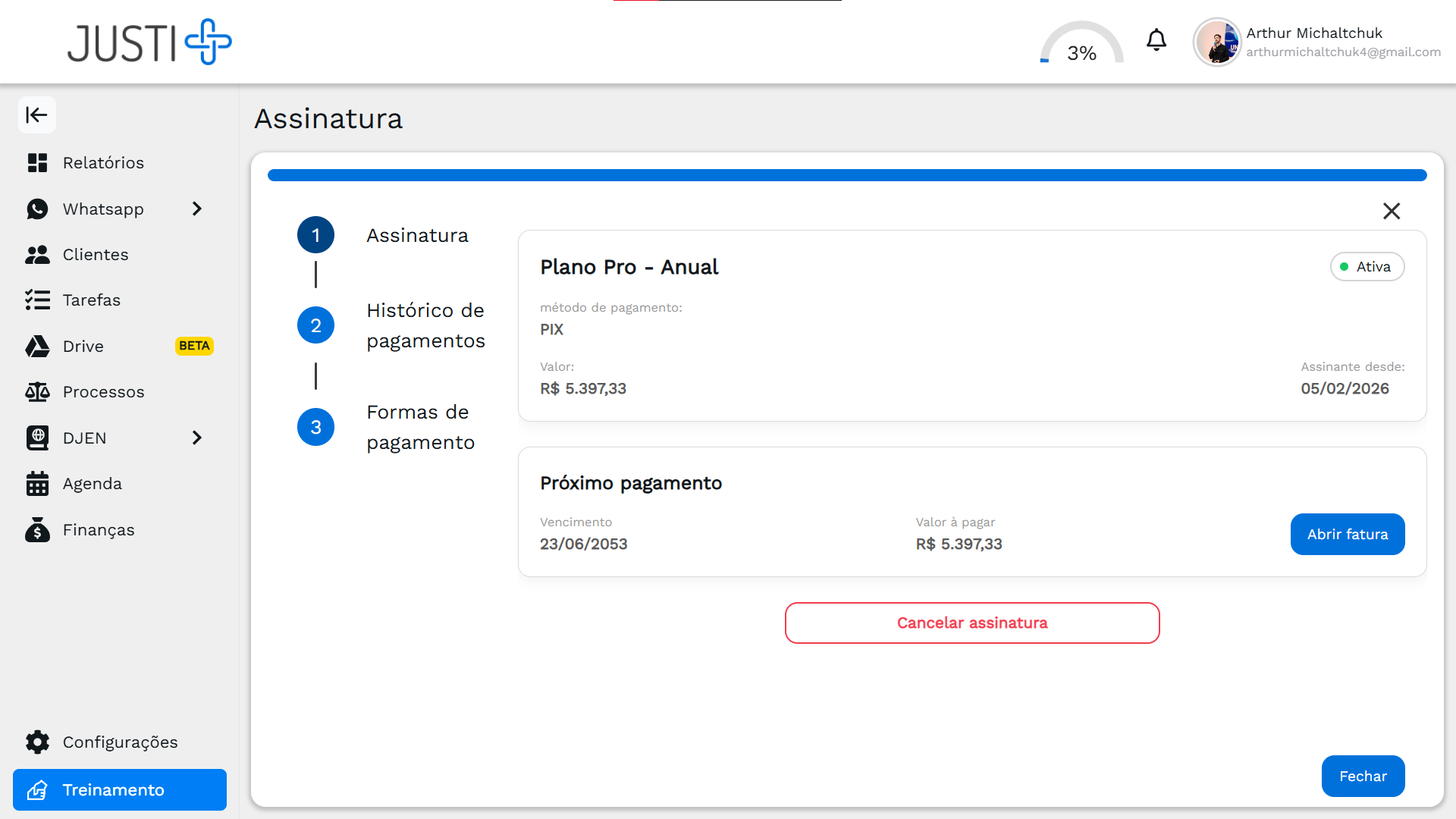
- Você verá as seguintes informações:
- Plano e ciclo (ex: "Plano Pro - Anual")
- Status (Ativa, Bloqueada, Cancelada, Suspensa ou Expirada)
- Método de pagamento (PIX ou Cartão de Crédito)
- Valor da mensalidade ou anuidade
- Assinante desde (data de início)
Próximo pagamento:
Se houver um pagamento futuro agendado, você verá:
- Vencimento da próxima cobrança
- Valor a pagar
- Botão Abrir fatura (quando disponível)
Último pagamento:
Se houver um pagamento recente, você verá:
- Data do pagamento
- Valor pago
- Botão Abrir comprovante
Exemplo visual:
O que acontece depois:
Você pode abrir faturas futuras ou comprovantes de pagamentos anteriores clicando nos respectivos botões.
2. Consultar histórico de pagamentos
Para que serve:
Veja todos os pagamentos realizados, com detalhes de vencimento, data de pagamento, status, valor e método de pagamento.
Passo a passo:
- Acesse a área de Assinatura
- No menu lateral, clique em 2. Histórico de pagamentos
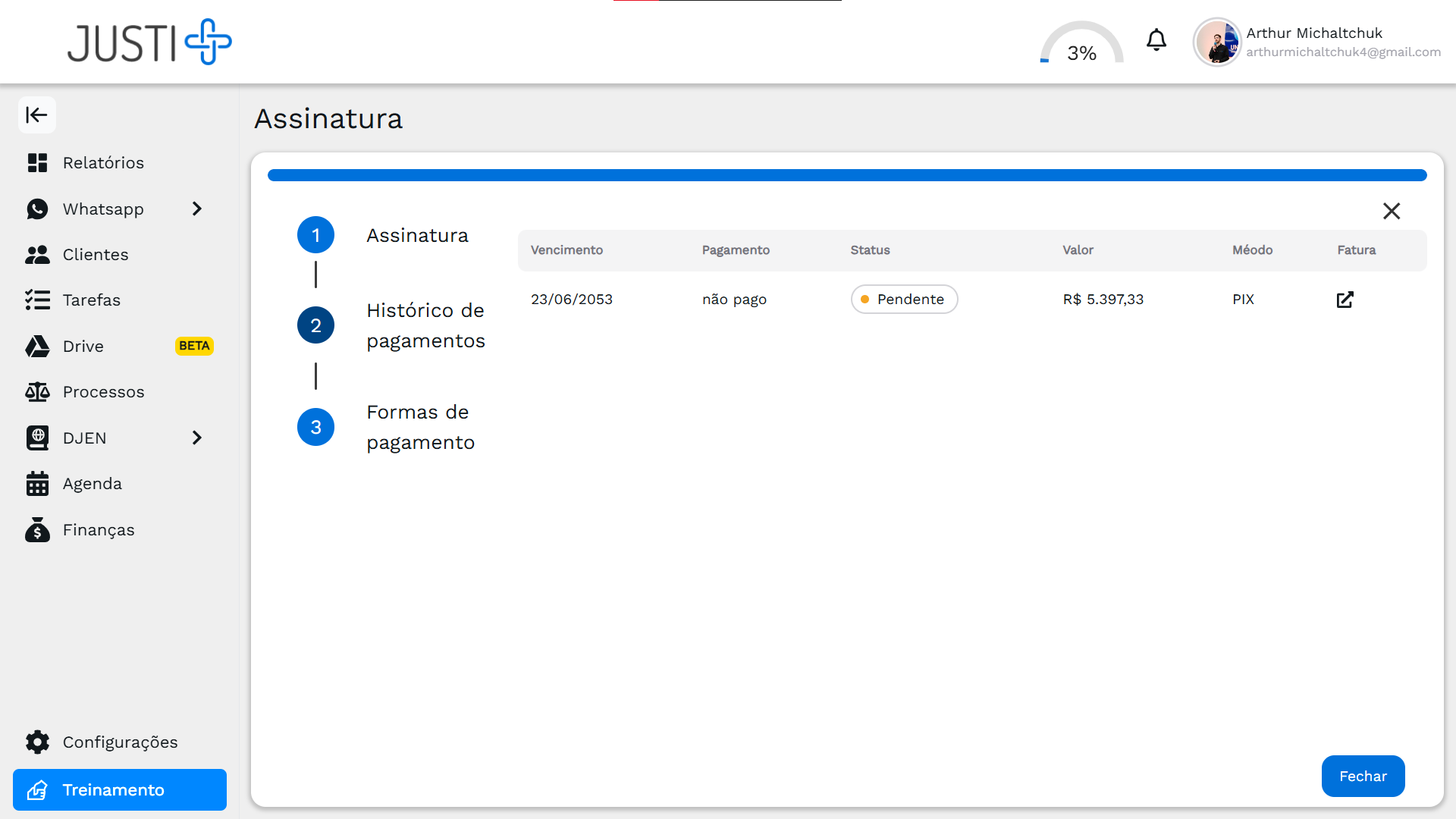
- Você verá uma tabela com:
- Vencimento — data de vencimento da fatura
- Pagamento — data em que foi pago (ou "não pago")
- Status — Pago, Pendente ou outras situações
- Valor — valor da cobrança
- Modo — método de pagamento usado (PIX, Cartão de Crédito)
- Fatura — ícone clicável para abrir o documento
Exemplo visual:
O que acontece depois:
Clique no ícone de fatura (na última coluna) para abrir o comprovante ou a fatura em uma nova aba.
Se não funcionar:
- Verifique se você tem permissão para acessar essa área
- Se não aparecer nenhum pagamento, pode ser que ainda não haja cobranças processadas
- Em caso de dúvida, entre em contato com o suporte
3. Gerenciar formas de pagamento
Para que serve:
Veja qual forma de pagamento você está usando (PIX ou Cartão de Crédito) e, se for cartão, altere os dados do cartão se necessário.
Passo a passo:
- Acesse a área de Assinatura
- No menu lateral, clique em 3. Formas de pagamento
Se você paga com cartão de crédito:
- Você verá os últimos 4 dígitos do cartão
- Nome do titular
- Bandeira do cartão
- Botão Trocar método (para alterar o cartão)
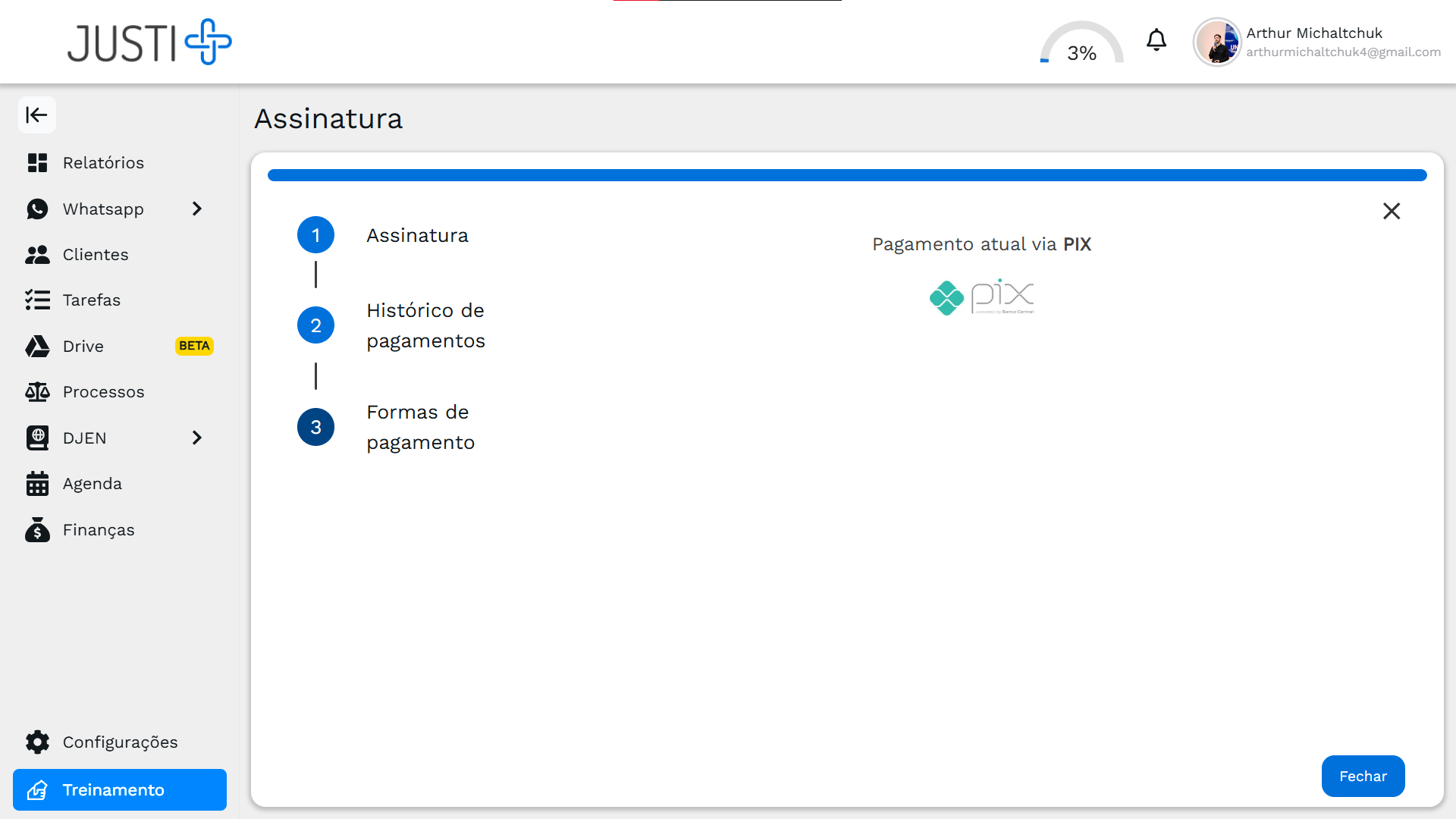
Se você paga com PIX:
- Você verá a mensagem: "Pagamento atual via PIX"
- O logotipo do PIX será exibido
Exemplo visual:
O que acontece depois:
Se clicar em Trocar método, você será levado a uma tela de atualização de dados do cartão de crédito.
Assinantes que usam PIX não podem trocar a forma de pagamento pelo sistema. Caso precise alterar, entre em contato com o suporte da JustiPlus.
4. Cancelar assinatura
Para que serve:
Cancelar a sua assinatura e o uso da JustiPlus.
Passo a passo:
- Acesse a área de Assinatura
- No menu lateral, clique em 1. Assinatura
- Role até o final da página
- Clique no botão Cancelar assinatura (em vermelho)
- Confirme a ação quando solicitado
Ao cancelar a assinatura, você perderá acesso às funcionalidades da JustiPlus após o fim do período já pago. Essa ação não pode ser desfeita diretamente pelo sistema.
O que acontece depois:
Você será redirecionado para a tela de login. Caso deseje reativar sua assinatura, entre em contato com o suporte.
5. Verificar status de pagamento
Para que serve:
Atualizar o status da sua assinatura caso você tenha realizado um pagamento e ainda apareça como pendente.
Antes de começar:
Essa opção só aparece se o status da sua assinatura não estiver ativo.
Passo a passo:
- Acesse a área de Assinatura
- No rodapé da tela, clique no botão Verificar pagamento
- Aguarde enquanto o sistema atualiza as informações
O que acontece depois:
Se o pagamento foi confirmado, o status da assinatura será atualizado e você poderá continuar usando a JustiPlus normalmente.
Se não funcionar:
- Aguarde alguns minutos e tente novamente (pagamentos podem levar tempo para serem confirmados)
- Verifique se o pagamento foi realmente realizado no banco
- Se continuar com problemas, entre em contato com o suporte
Perguntas frequentes
P: Posso mudar de PIX para Cartão de Crédito?
R: Por questões de segurança e gestão de pagamentos, a troca de PIX para Cartão (ou vice-versa) não é feita diretamente no sistema. Entre em contato com o suporte.
P: Em quanto tempo meu pagamento é confirmado?
R: Pagamentos via PIX costumam ser confirmados em minutos. Cartão de crédito pode levar até 1 hora para confirmação completa.
P: Como faço para baixar o comprovante de pagamento?
R: Acesse Histórico de pagamentos, localize o pagamento desejado e clique no ícone de fatura na última coluna.
P: O que significa "Status: Bloqueada"?
R: Quando a assinatura está bloqueada, geralmente é por atraso de pagamento. Regularize a situação e clique em Verificar pagamento ou entre em contato com o suporte.
Relacionados
- Preferências — Para ajustar outras informações do seu perfil
- Dúvidas Frequentes — Tire mais dúvidas sobre a JustiPlus