Relatórios
Visão Geral
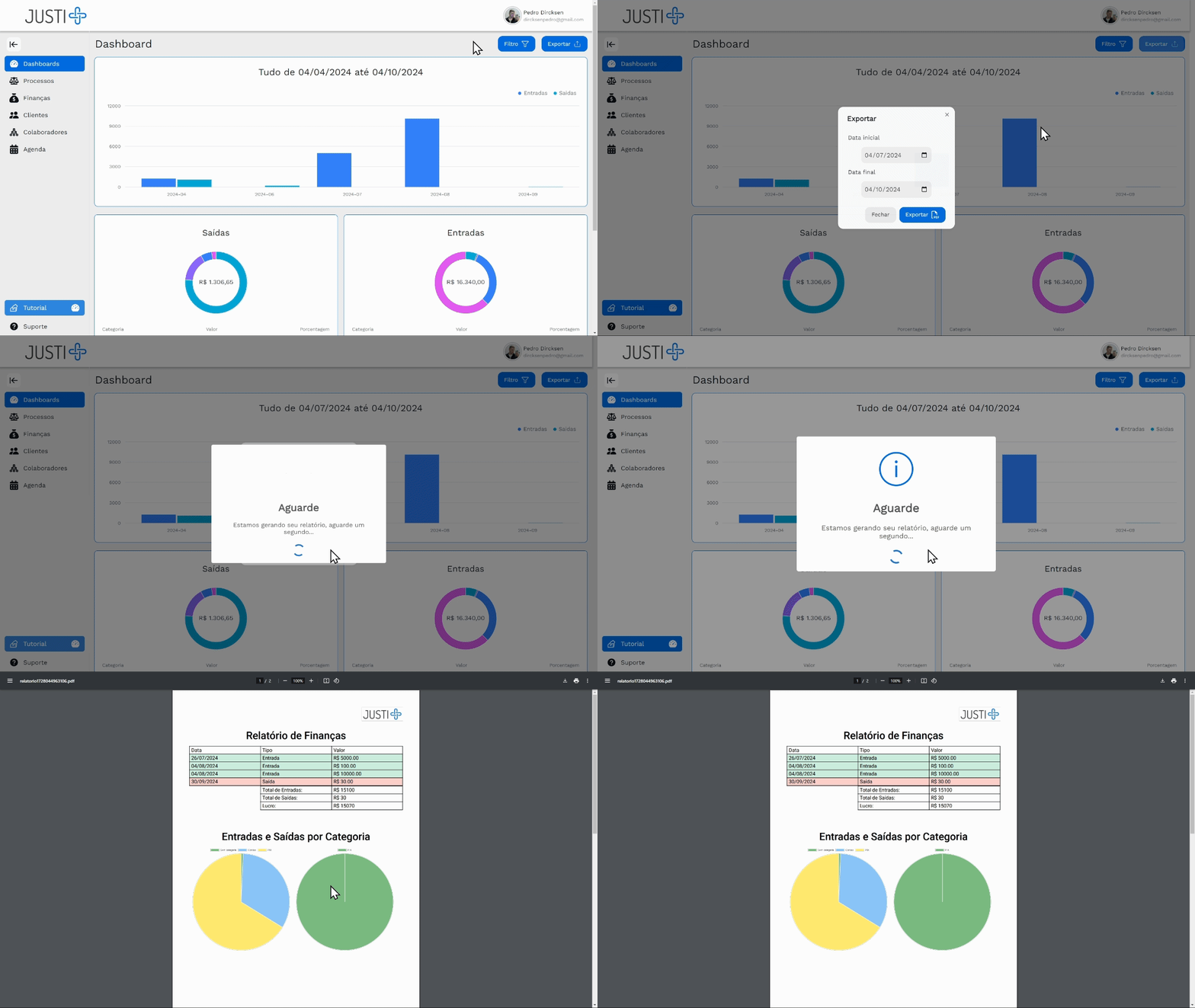
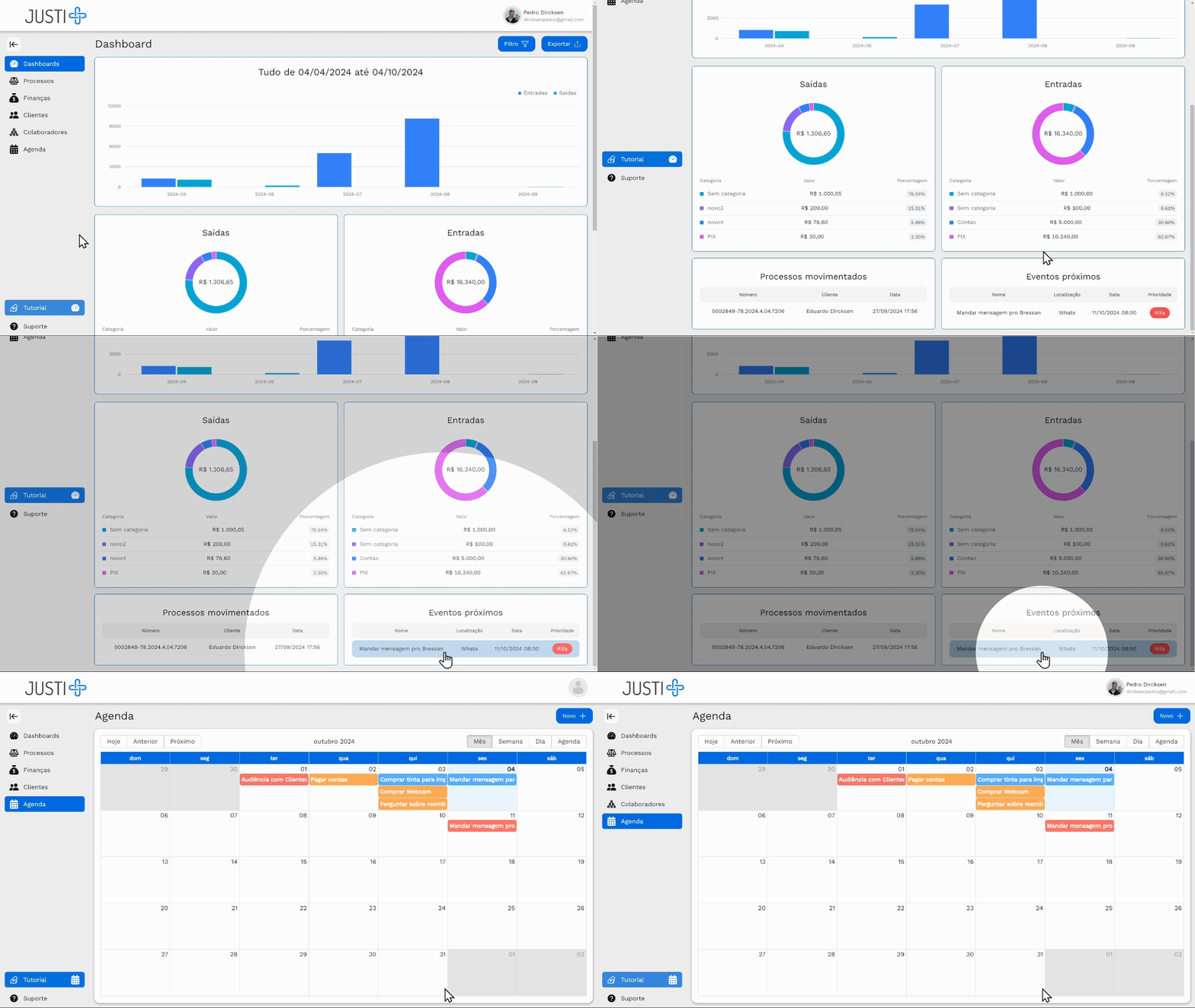
A tela de Relatórios (também conhecida como Dashboards) oferece uma visão completa e centralizada do escritório, reunindo informações financeiras, processos, prazos do DJEN, audiências e cobranças. Com ela, você acompanha:
- Movimentações financeiras: Entradas e saídas do período selecionado, organizadas por categoria.
- Prazos e audiências do DJEN: Acompanhamento dos prazos judiciais e próximas audiências.
- Processos movimentados: Últimas atualizações nos processos jurídicos.
- Eventos próximos: Compromissos e agenda do escritório.
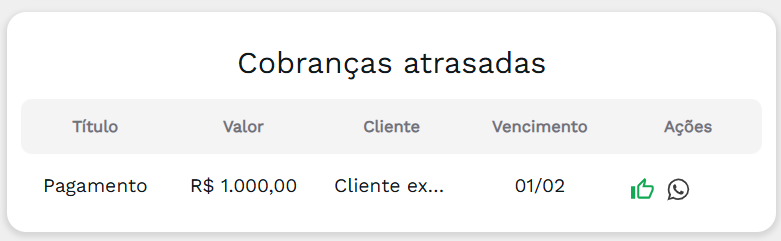
- Cobranças atrasadas: Controle de pagamentos pendentes com ações rápidas.
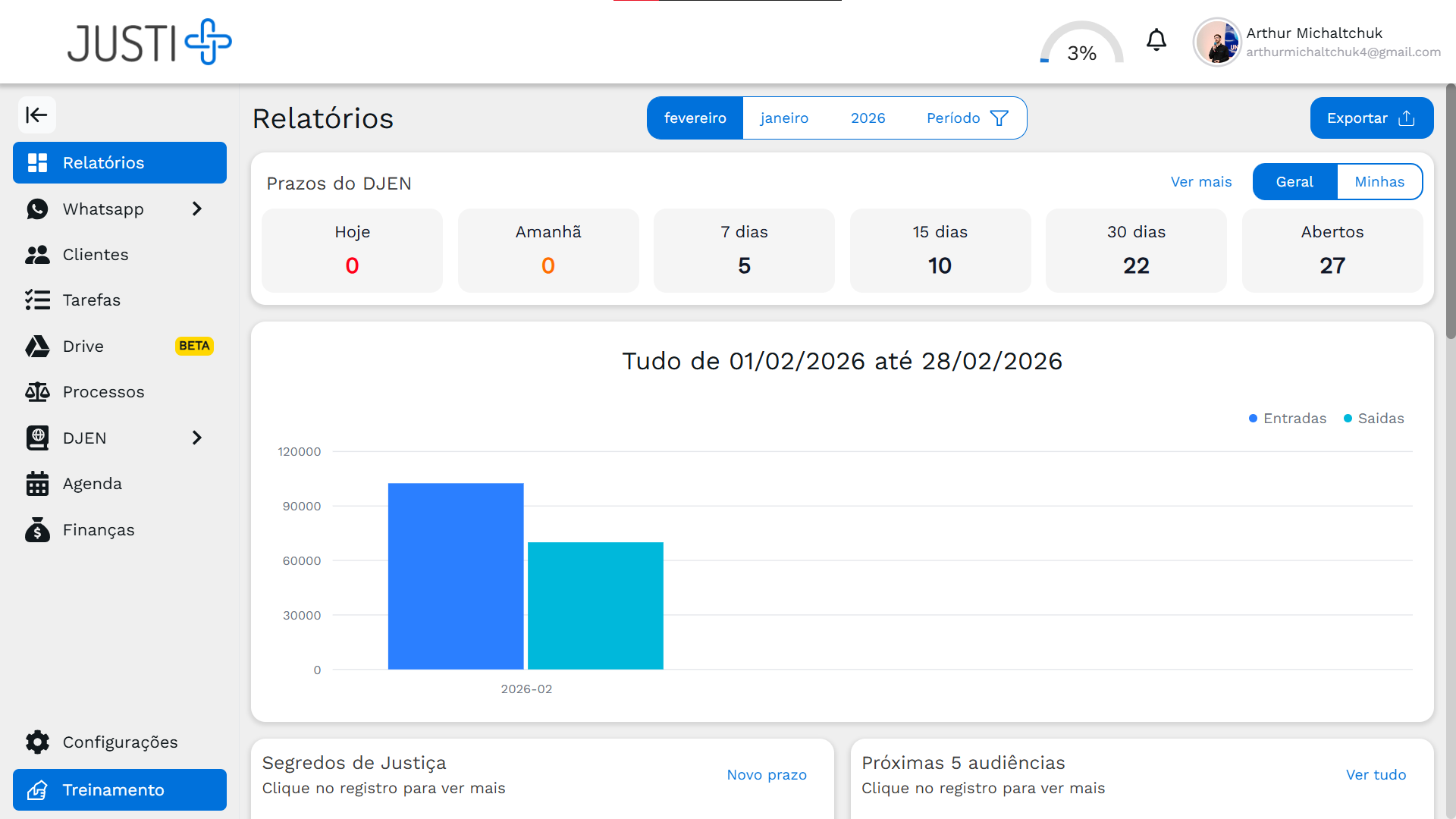
Gráfico Principal
No topo da tela, temos um gráfico de barras representando as entradas e saídas financeiras ao longo do tempo.
- Período: As barras estão organizadas por meses, dentro do período selecionado (exemplo: de 01/04/2024 até 01/10/2024).
- Categorias:
- Entradas: Exibidas em azul.
- Saídas: Exibidas em roxo.
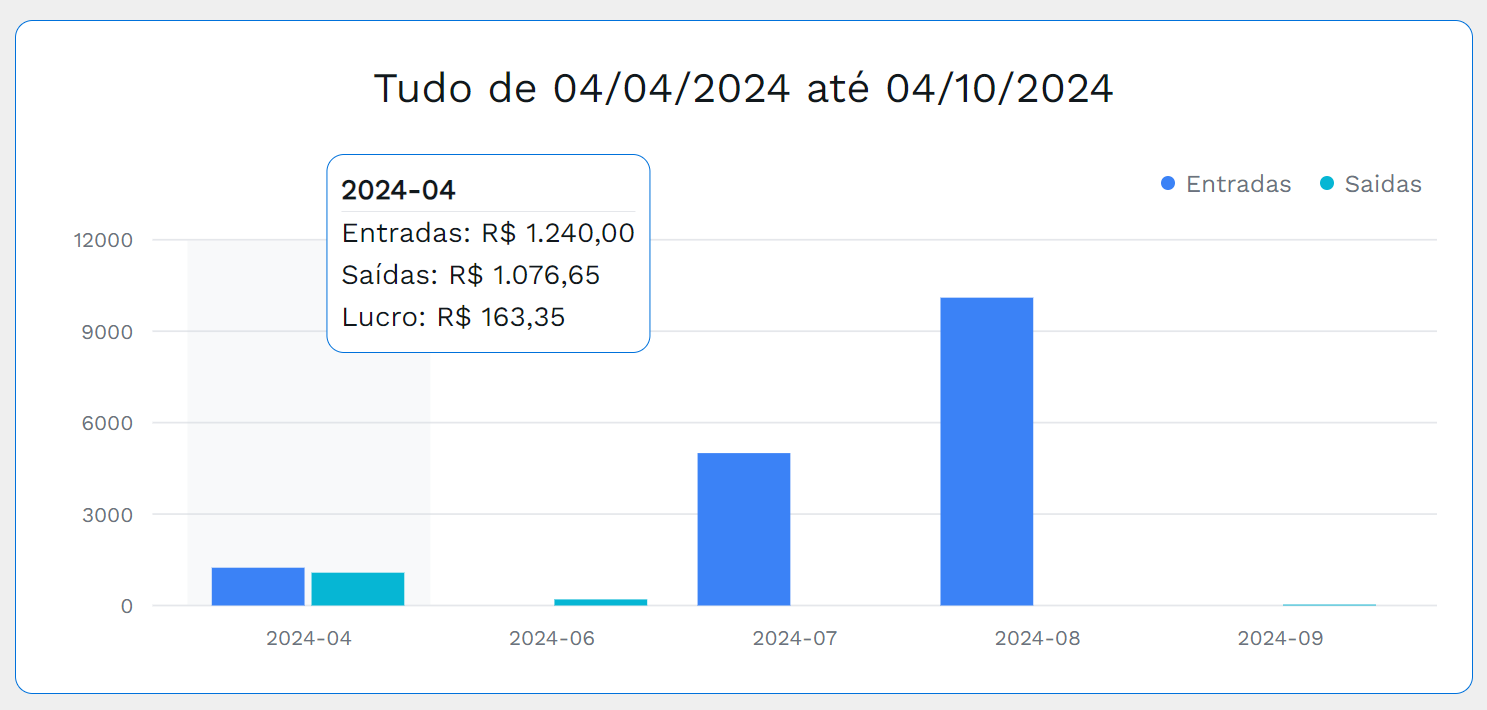
Você pode filtrar os dados exibidos neste gráfico utilizando os seguintes parâmetros:
- Data inicial
- Data final
Além disso, há a opção de exportar os dados financeiros com base nas datas filtradas, gerando um PDF com o resumo das informações dos dashboards.
Prazos do DJEN
Esta seção exibe os prazos processuais identificados automaticamente pelo sistema a partir das publicações do Diário de Justiça Eletrônico.
Para que serve
Permite acompanhar os prazos jurídicos de forma organizada, garantindo que nenhum prazo importante seja perdido. Você pode visualizar seus próprios prazos ou todos os prazos do escritório.
Funcionalidades
- Filtro Geral/Minhas: Alterne entre visualizar todos os prazos do escritório ou apenas os seus.
- Ver mais: Acesse a tela completa de prazos para visualizar todos os detalhes.
- Clique no registro: Ao clicar em qualquer prazo da lista, você é direcionado para os detalhes completos daquele prazo.

Segredos de Justiça
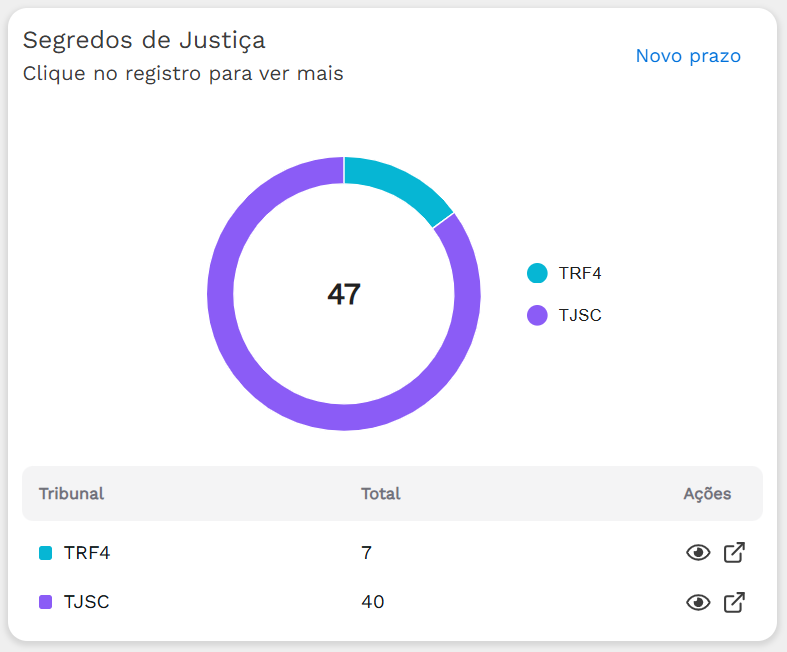
Esta seção apresenta um gráfico circular com a distribuição dos processos que estão em segredo de justiça no escritório.
Para que serve
Permite identificar rapidamente quantos processos estão sob segredo de justiça (os quais não podem ser visualizados no sistema) e acessar os detalhes de cada um com apenas um clique. O gráfico facilita a visualização proporcional em relação ao total de processos.
Funcionalidades
- Visualização gráfica: Cada segmento do gráfico representa um processo em segredo de justiça.
- Clique no registro: Ao clicar em um registro, você é redirecionado para a tela de publicações do DJEN com os detalhes daquele processo.
- Novo prazo: Cadastre manualmente um prazo relacionado aos processos em segredo de justiça.
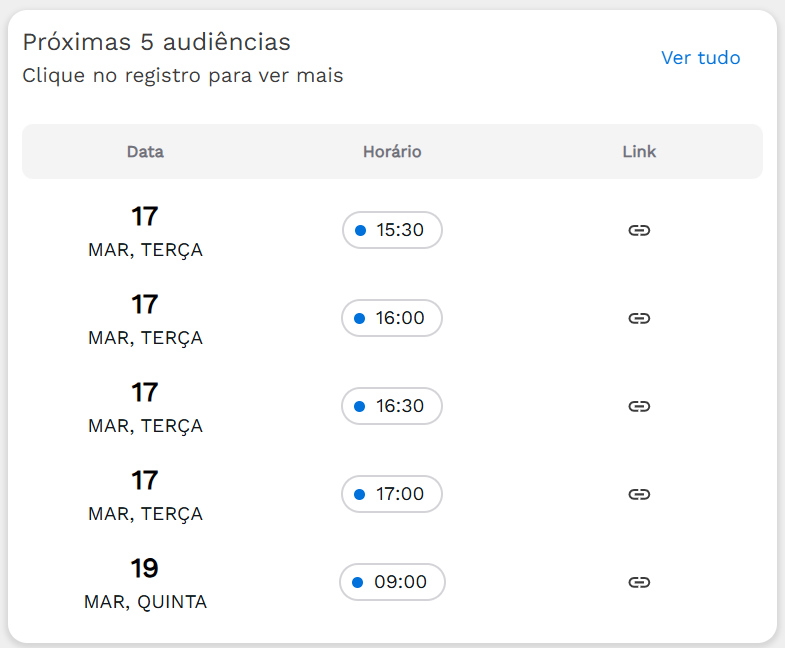
Próximas 5 Audiências
Esta seção exibe uma lista das 5 próximas audiências agendadas no sistema, organizadas por data.
Para que serve
Mantém você sempre informado sobre as próximas audiências, facilitando o planejamento e a preparação antecipada.
Campos exibidos
- Processo: Número do processo relacionado à audiência.
- Data e hora: Quando a audiência acontecerá.
- Tipo: Tipo de audiência (por exemplo: inicial, instrução, conciliação).
- Local: Onde a audiência será realizada.
Funcionalidades
- Ver tudo: Acesse a tela completa de audiências para visualizar todas as audiências programadas.
- Clique no registro: Ao clicar em qualquer audiência, você é direcionado para os detalhes completos na tela de audiências do DJEN.
Seção de Saídas
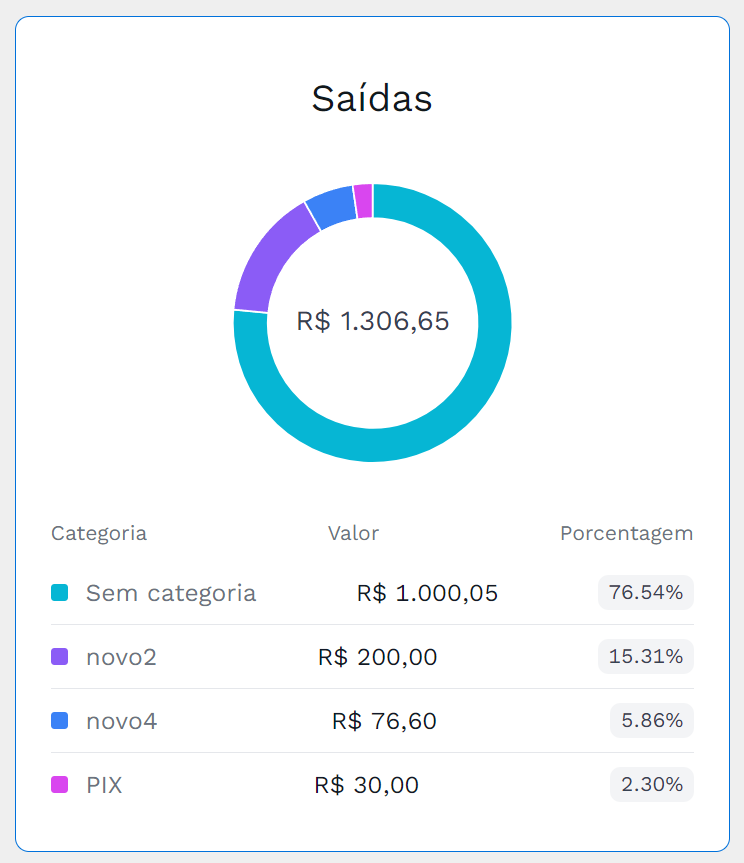
Esta seção exibe um gráfico circular com o total de saídas financeiras do período filtrado.
- Valor total: Exibido no centro do gráfico.
- Categorias de saídas: Listadas abaixo do gráfico, com seus respectivos valores e percentuais.
Exemplo de dados exibidos:
- Categoria: Sem categoria
- Valor: R$ 1.000,05
- Porcentagem: 76,54%
- Categoria: novo2
- Valor: R$ 200,00
- Porcentagem: 15,31%
Seção de Entradas
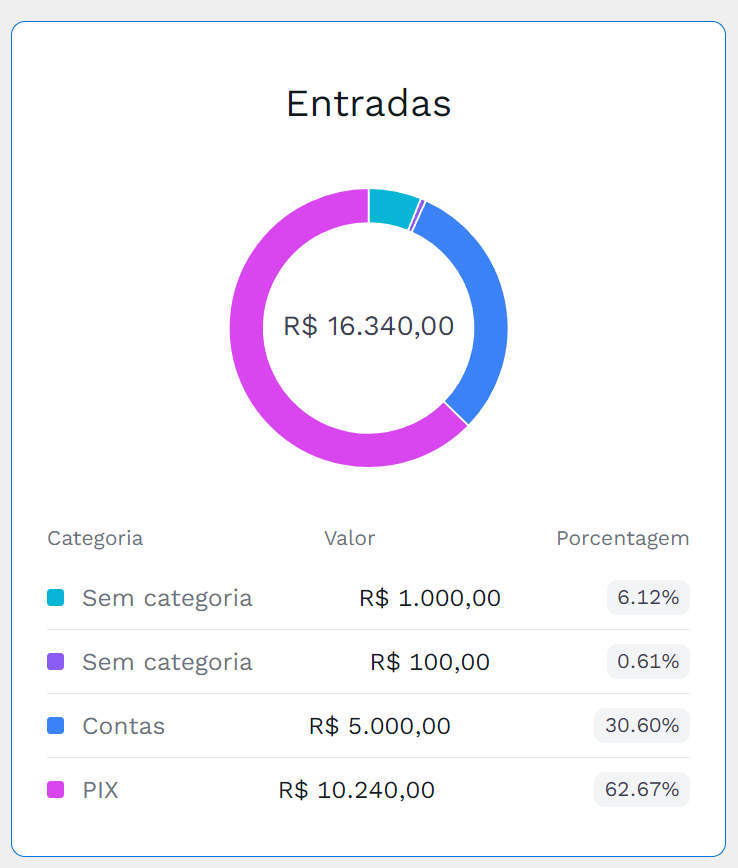
Esta seção exibe um gráfico circular com o total de entradas financeiras do período filtrado.
- Valor total: Exibido no centro do gráfico.
- Categorias de entradas: Listadas abaixo do gráfico, com seus respectivos valores e percentuais.
Exemplo de dados exibidos:
- Categoria: Contas
- Valor: R$ 5.000,00
- Porcentagem: 30,60%
- Categoria: PIX
- Valor: R$ 10.240,00
- Porcentagem: 62,67%
Processos Movimentados
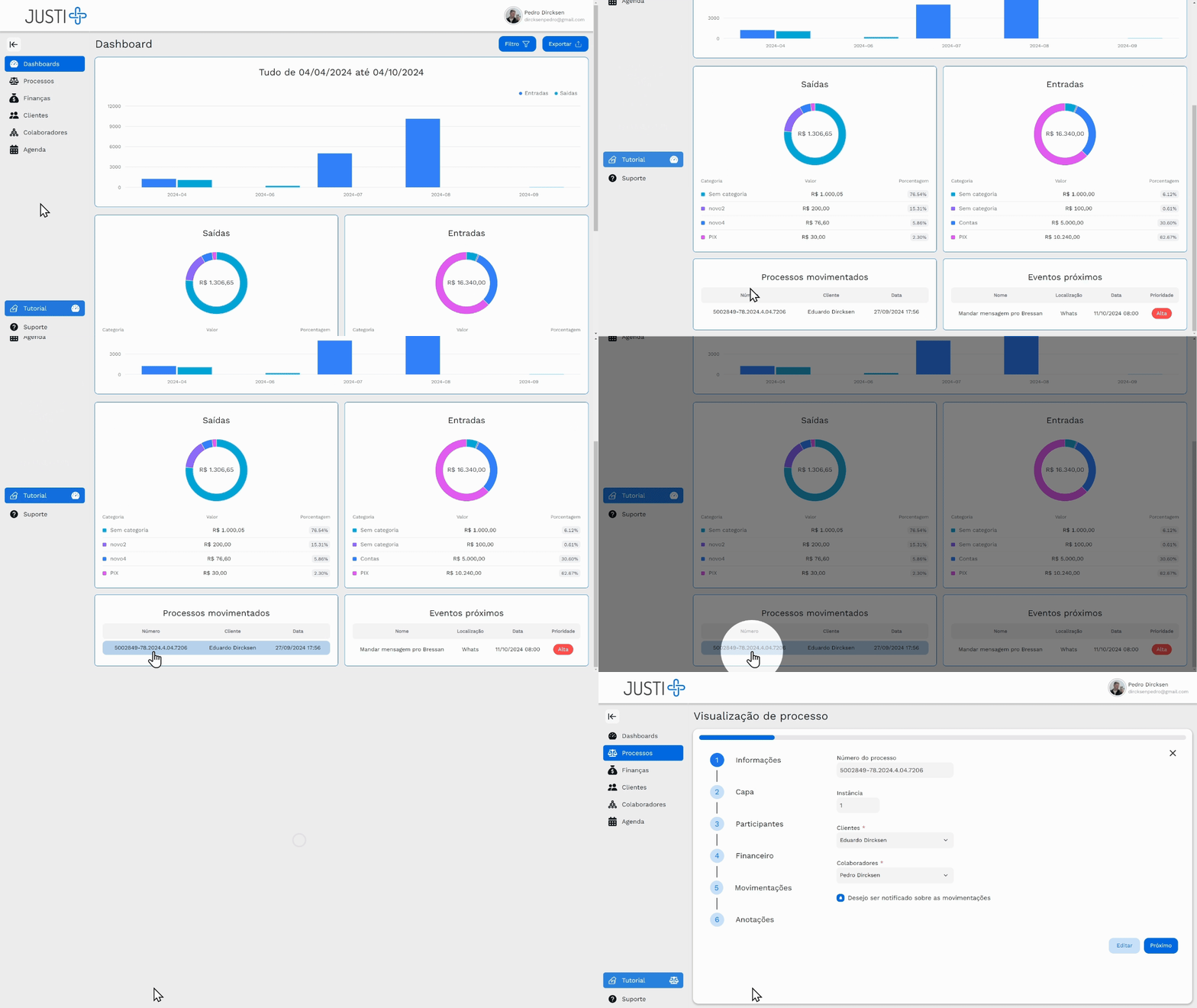
Esta seção exibe uma lista dos processos jurídicos que foram movimentados recentemente.
Campos:
- Número: Número do processo.
- Cliente: Nome do cliente relacionado ao processo.
- Data: Data da última movimentação processual.
Funcionalidade:
- Ao clicar no número do processo, o usuário é redirecionado diretamente para a tela de visualização do processo.
Eventos Próximos
Esta seção exibe uma lista dos próximos eventos programados no sistema.
Campos:
- Nome: Nome ou descrição do evento.
- Localização: Local ou meio relacionado ao evento (exemplo: WhatsApp).
- Data: Data e hora do evento.
- Prioridade: Nível de prioridade (Baixa, Média, Alta).
Funcionalidade:
- Ao clicar no nome do evento, o usuário é redirecionado diretamente para a tela de visualização do evento.
Cobranças Atrasadas
Esta seção exibe uma lista das cobranças financeiras que estão vencidas e ainda não foram pagas.
Para que serve
Permite identificar rapidamente quais clientes estão com pagamentos atrasados e tomar ações imediatas, como confirmar o pagamento ou enviar uma cobrança pelo WhatsApp.
Campos exibidos
- Título: Descrição da cobrança.
- Valor: Valor a ser pago.
- Cliente: Nome do cliente responsável pelo pagamento.
- Vencimento: Data em que o pagamento venceu.
- Ações: Botões para ações rápidas.
Ações disponíveis
- Confirmar pagamento: Marque a cobrança como paga ao receber o pagamento.
- Cobrar via WhatsApp: Envie uma mensagem de cobrança automática para o cliente via WhatsApp, com os detalhes do valor e vencimento.
Filtros e Exportação
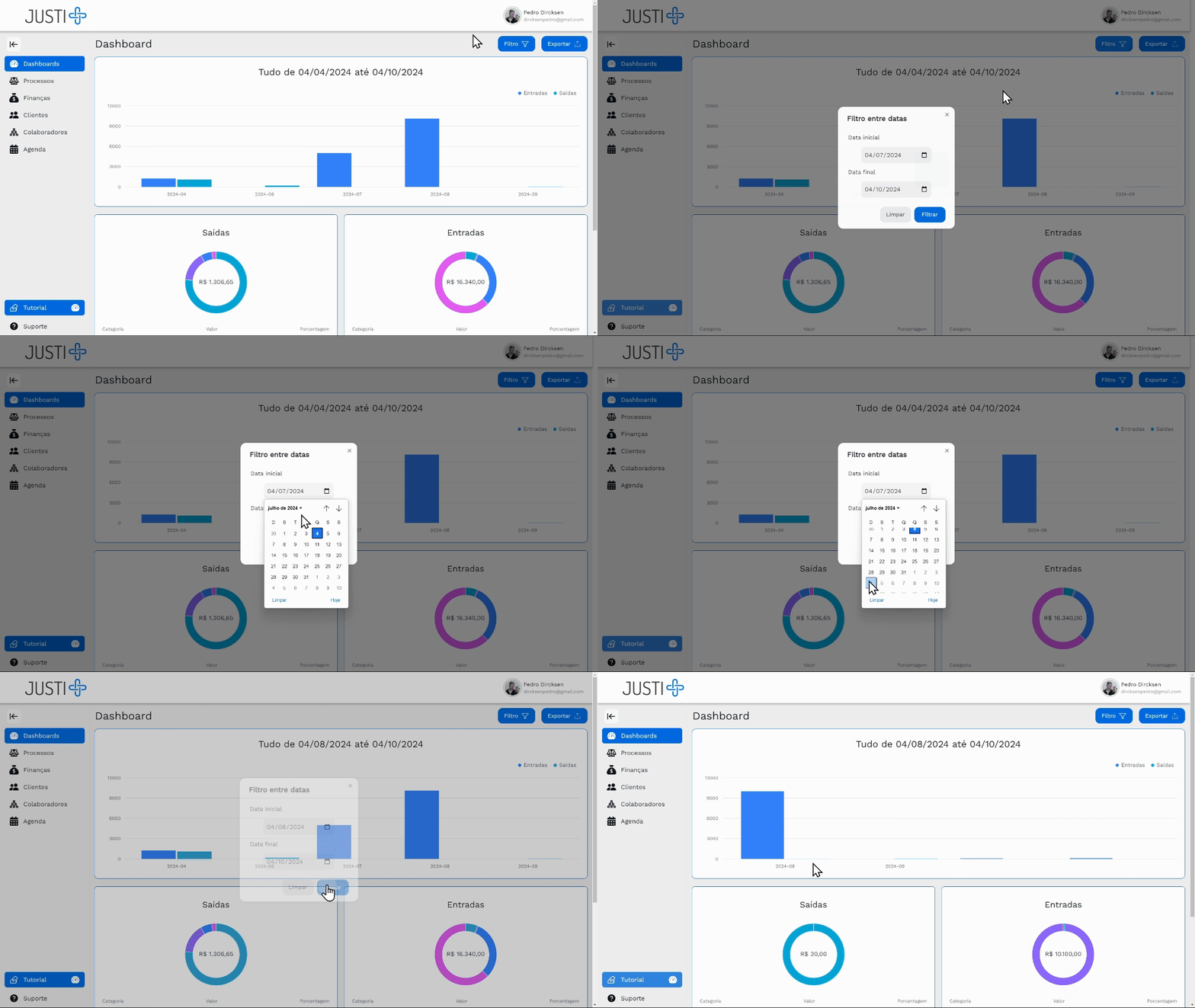
Na parte superior direita da tela, o usuário encontra as seguintes opções:
Filtro
- Data inicial
- Data final
Os filtros permitem visualizar os dados dos dashboards para um período específico, ajustando as informações exibidas no gráfico principal, bem como nas seções de entradas e saídas.
Exportação
- Data inicial
- Data final
Com base no período filtrado, é possível exportar um PDF que contém um resumo financeiro dos dashboards, permitindo o acompanhamento detalhado das movimentações financeiras.