Como configurar a Inteligência Artificial (IA)
Para que serve
A tela de Configurações de IA permite que você personalize o comportamento da inteligência artificial que atende seus clientes e pessoas interessadas pelo WhatsApp. Aqui, você define como, quando e para quem a IA vai responder, tudo de forma simples e organizada.
Importante: a IA só responde automaticamente quando o contato não está na coluna de repasses de IA nos atendimentos. Se o contato já foi repassado para um atendente humano, a IA não irá interferir na conversa.
Antes de começar
- Você precisa ter a permissão Gerenciar IA ativada no seu grupo de permissões.
- A configuração do WhatsApp já deve estar conectada e funcionando.
Como acessar
- No menu lateral esquerdo, clique em Contexto IA (dentro da área de configurações).
- A tela de Configurações de IA será aberta.
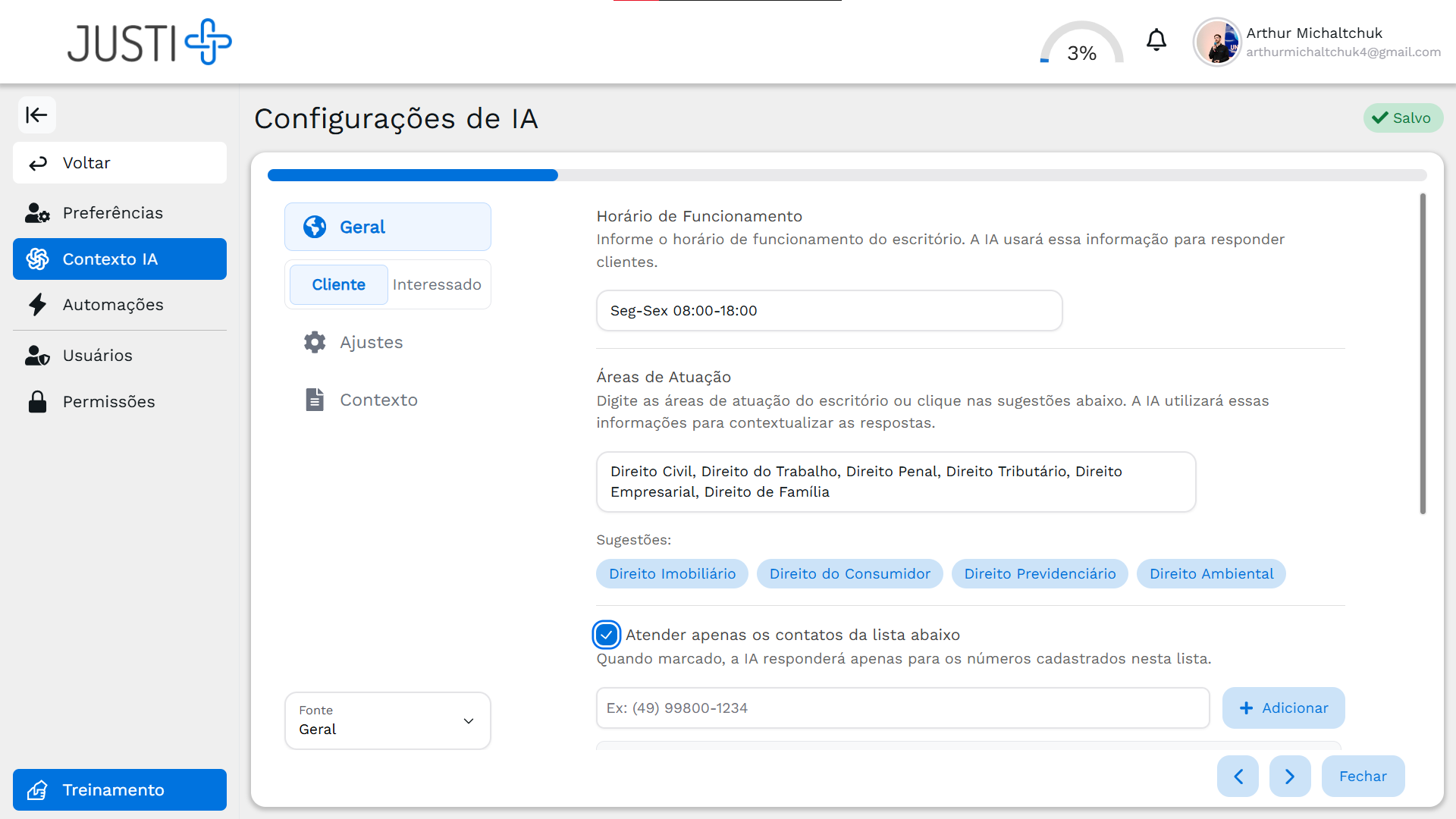
Estrutura da tela
A configuração de IA é dividida em abas (etapas), acessíveis pelo menu lateral dentro da página. A navegação funciona assim:
Menu lateral da configuração
No lado esquerdo da tela, você verá as seguintes opções:
| Aba | Descrição |
|---|---|
| Geral | Configurações básicas: horário, áreas de atuação, listas de contatos e nível de confiança |
| Ajustes | Ativar/desativar a IA e selecionar quais ações ela pode executar |
| Contexto | Regras de comportamento: como a IA deve responder, agendar, informar processos, cobranças e se apresentar |
| Triagem | (apenas para Interessados) Configuração da coleta de dados de pessoas que entram em contato pela primeira vez |
Alternância entre Cliente e Interessado
Logo abaixo do botão Geral, você verá duas abas: Cliente e Interessado.
- Cliente: configuração para contatos já cadastrados como clientes do escritório.
- Interessado: configuração para pessoas que ainda não são clientes (potenciais clientes / leads).
A aba Geral (primeira etapa) é compartilhada, ela vale tanto para clientes quanto para interessados. Já as abas Ajustes, Contexto e Triagem são separadas por tipo de contato. Ou seja, você pode definir comportamentos diferentes da IA para clientes e para interessados.
Seletor de Fonte
Na parte inferior do menu lateral, há um seletor chamado Fonte. Ele permite que você configure a IA de forma diferente para cada número de WhatsApp (fonte) conectado ao sistema.
- Geral: as configurações valem para todas as fontes.
- Fonte específica: se você selecionar um número específico, poderá criar uma configuração personalizada só para aquele número.
Se uma fonte tiver configuração personalizada, aparecerá um botão Remover configuração no menu lateral. Ao removê-la, aquela fonte voltará a usar a configuração geral.
1. Geral
A aba Geral contém as configurações básicas que a IA precisa para funcionar corretamente. Essas configurações valem para clientes e interessados.
Horário de Funcionamento
Informe o horário em que o escritório funciona. A IA usará essa informação para responder os contatos de forma adequada — por exemplo, se alguém enviar uma mensagem fora do horário, a IA pode avisar quando o escritório estará disponível.
- O que colocar: digite o horário no formato desejado.
- Exemplo:
Seg-Sex 09:00-18:00
Áreas de Atuação
Digite as áreas em que o escritório atua. A IA usará essas informações para dar respostas mais precisas e adequadas ao contexto do escritório.
- O que colocar: escreva as áreas separadas por vírgula ou clique nas sugestões que aparecem abaixo do campo.
- Exemplo:
Direito Civil, Direito do Trabalho, Direito Penal, Direito Tributário
Sugestões disponíveis:
- Direito Civil
- Direito do Trabalho
- Direito Penal
- Direito Tributário
- Direito Empresarial
- Direito de Família
- Direito Imobiliário
- Direito do Consumidor
- Direito Previdenciário
- Direito Ambiental
Ao clicar em uma sugestão, ela será adicionada automaticamente ao campo de texto.
Atender apenas os contatos da lista (Whitelist)
Quando essa opção está marcada, a IA responderá somente para os números de telefone que estiverem cadastrados na lista abaixo.
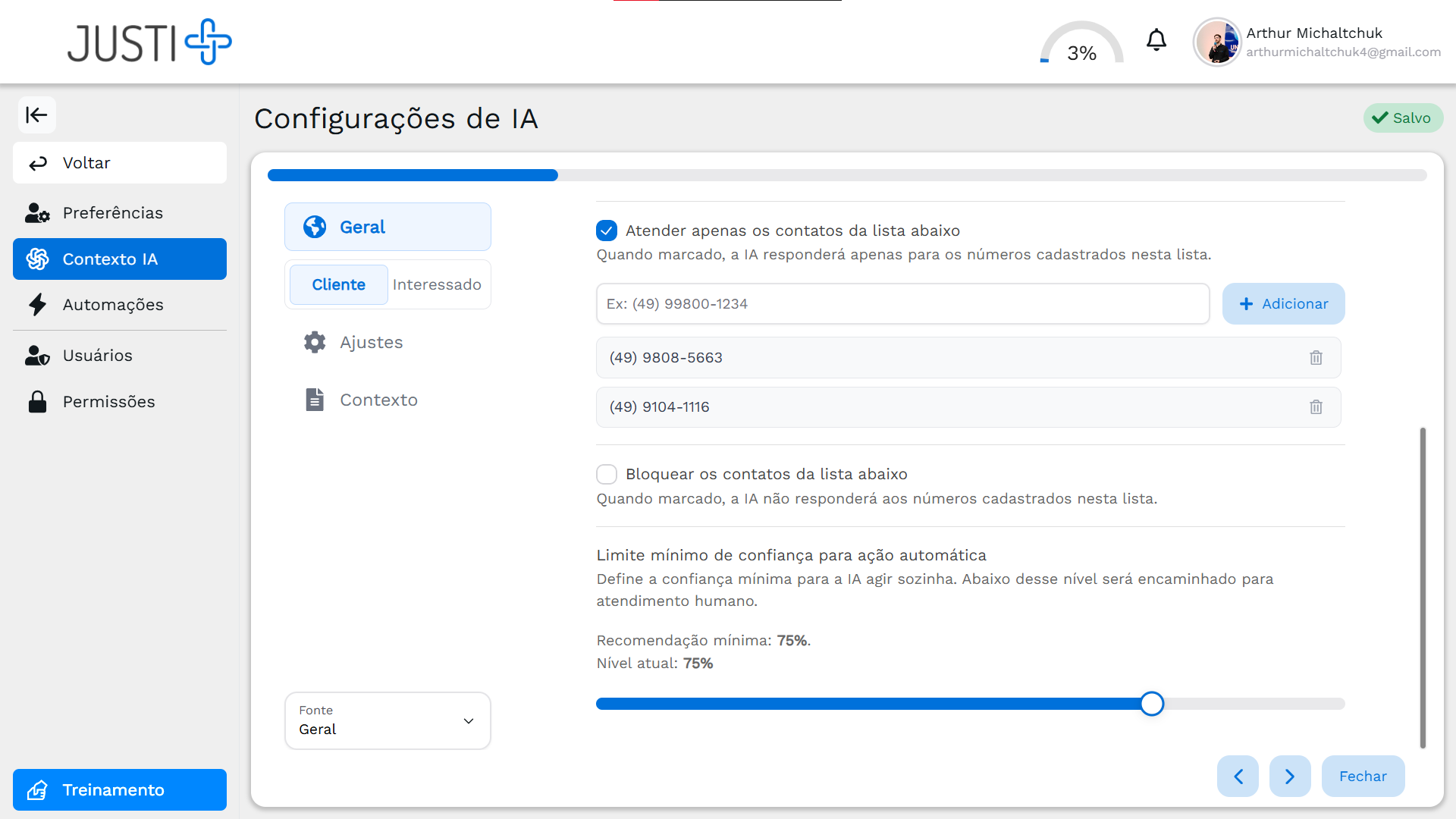
Como funciona:
- Marque a caixa "Atender apenas os contatos da lista abaixo".
- No campo que aparece, digite o número de telefone (ex:
(49) 99800-1234) e clique em + Adicionar. - Você também pode clicar em Clientes para buscar e adicionar diretamente a partir da lista de clientes cadastrados no sistema.
- Para remover um contato, clique no ícone de lixeira ao lado do número.
Atenção: se essa opção estiver ativada e a lista estiver vazia, a IA não responderá ninguém.
Bloquear os contatos da lista (Blacklist)
Quando essa opção está marcada, a IA não responderá aos números de telefone cadastrados nesta lista. Todos os outros contatos continuarão sendo atendidos normalmente.
Como funciona:
- Marque a caixa "Bloquear os contatos da lista abaixo".
- No campo que aparece, digite o número de telefone e clique em + Adicionar.
- Você também pode clicar em Clientes para buscar e adicionar a partir da lista de clientes.
- Para remover um contato da lista de bloqueio, clique no ícone de lixeira.
Limite mínimo de confiança para ação automática
Esse controle define o nível de segurança que a IA precisa ter antes de agir sozinha (sem intervenção humana). Se a IA não tiver certeza suficiente sobre o que o cliente está pedindo, ela encaminhará a conversa para um atendente humano.
- Recomendação mínima: 75%
- Como ajustar: arraste o controle deslizante para a esquerda (menos exigente) ou para a direita (mais exigente).
| Faixa | Cor | Significado |
|---|---|---|
| Abaixo de 50% | 🔴 Vermelho | A IA pode agir mesmo com pouca certeza — não recomendado |
| De 50% a 74% | 🟡 Amarelo | Nível intermediário — use com cautela |
| De 75% a 100% | 🔵 Azul | Nível seguro — a IA só age quando tem boa certeza |
Dica: mantenha o valor em 75% ou acima para evitar que a IA dê respostas incorretas.
2. Ajustes
A aba Ajustes permite ativar ou desativar a IA e escolher quais ações ela pode executar automaticamente. Essa configuração é separada para clientes e interessados.
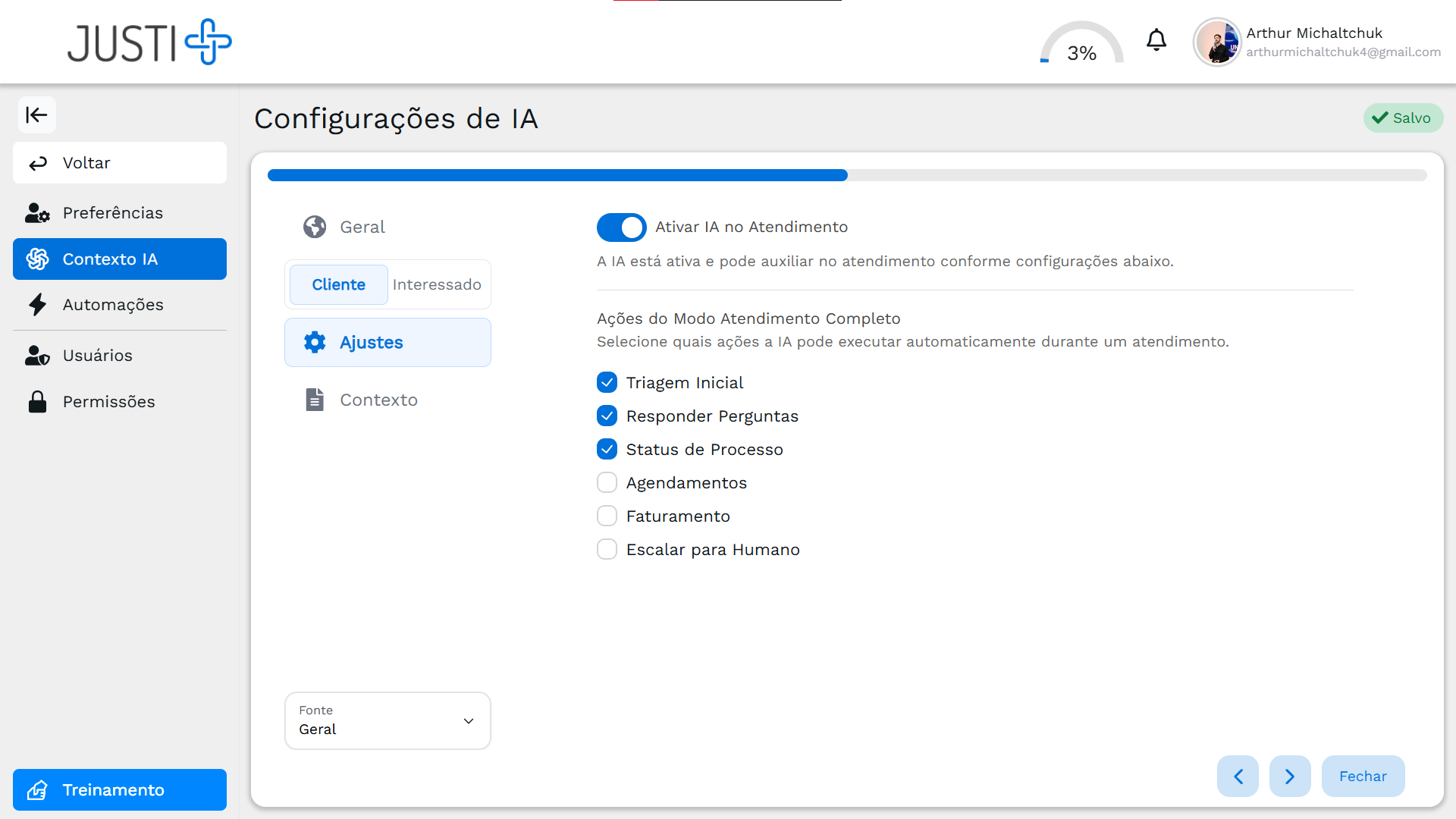
Ativar IA no Atendimento
Um botão liga/desliga que controla se a IA está ativa ou não.
- Ligado (azul): a IA está ativa e poderá auxiliar nos atendimentos conforme as configurações definidas.
- Desligado: a IA está desativada e nenhuma funcionalidade será executada para este tipo de contato.
Ações do Modo Atendimento Completo
Quando a IA está ativa, você pode selecionar quais ações ela poderá executar automaticamente durante um atendimento. Marque as opções desejadas:
Para Clientes:
| Ação | O que faz |
|---|---|
| Triagem Inicial | A IA identifica o assunto da mensagem e classifica o tipo de atendimento |
| Responder Perguntas | A IA responde dúvidas gerais do cliente com base nas informações do escritório |
| Status de Processo | A IA informa o status atual dos processos do cliente |
| Agendamentos | A IA auxilia no agendamento de compromissos |
| Faturamento | A IA informa sobre cobranças e pagamentos |
| Escalar para Humano | A IA encaminha a conversa para um atendente humano quando necessário |
Para Interessados:
As mesmas ações estão disponíveis, exceto "Status de Processo", pois pessoas interessadas ainda não possuem processos cadastrados no escritório.
3. Contexto
A aba Contexto é onde você define as regras de comportamento da IA, o que ela deve e não deve fazer em cada situação. Essa configuração é separada para clientes e interessados.
Cada seção de contexto possui dois campos:
- DEVE (com borda verde): regras que a IA precisa seguir.
- NÃO DEVE (com borda vermelha): coisas que a IA não pode fazer.
Para adicionar uma regra, digite no campo "Adicionar regra..." e clique no botão +. Para remover, clique no × ao lado da regra.
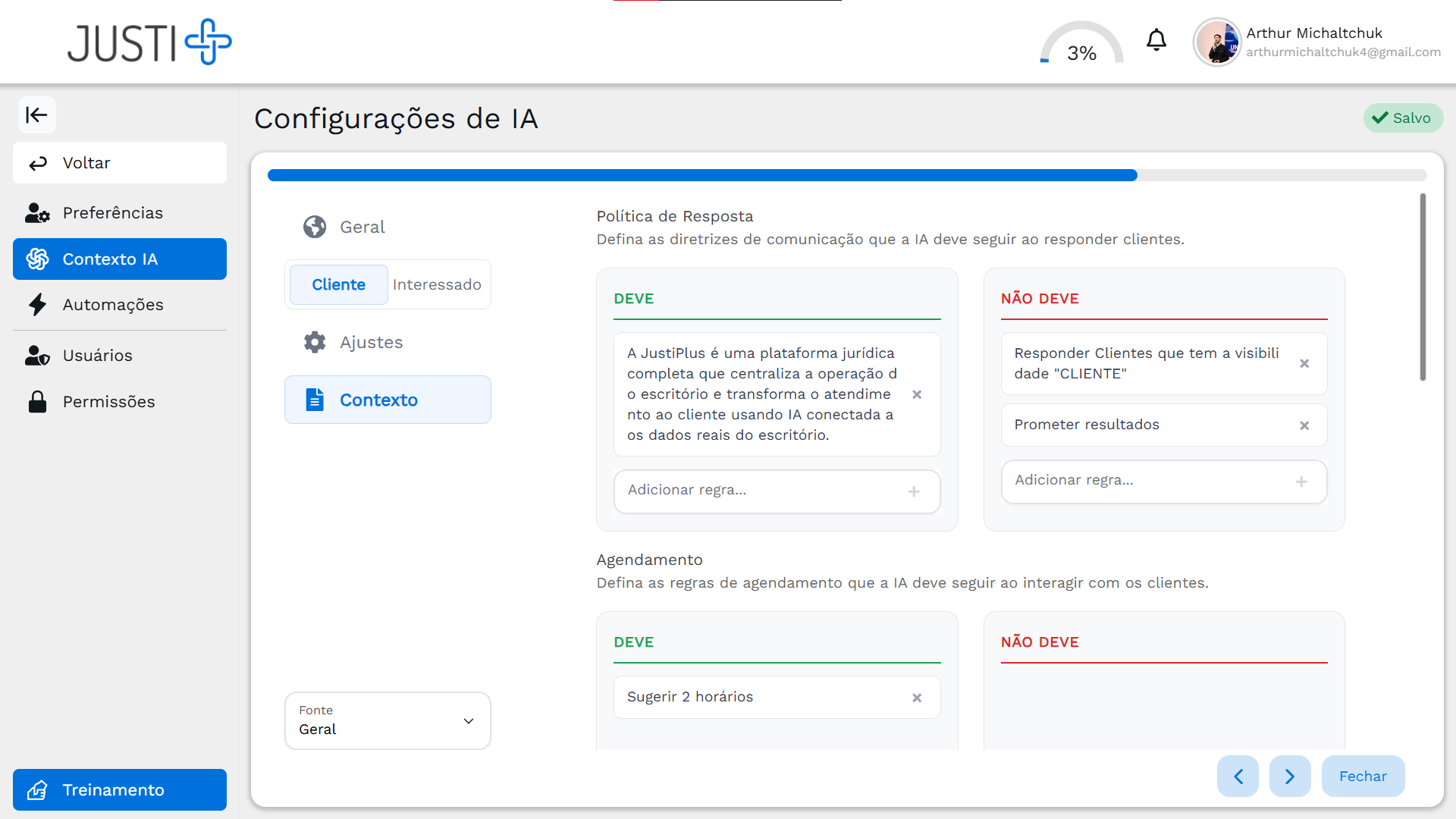
3.1. Política de Resposta
Define as diretrizes gerais de comunicação que a IA deve seguir ao responder os contatos.
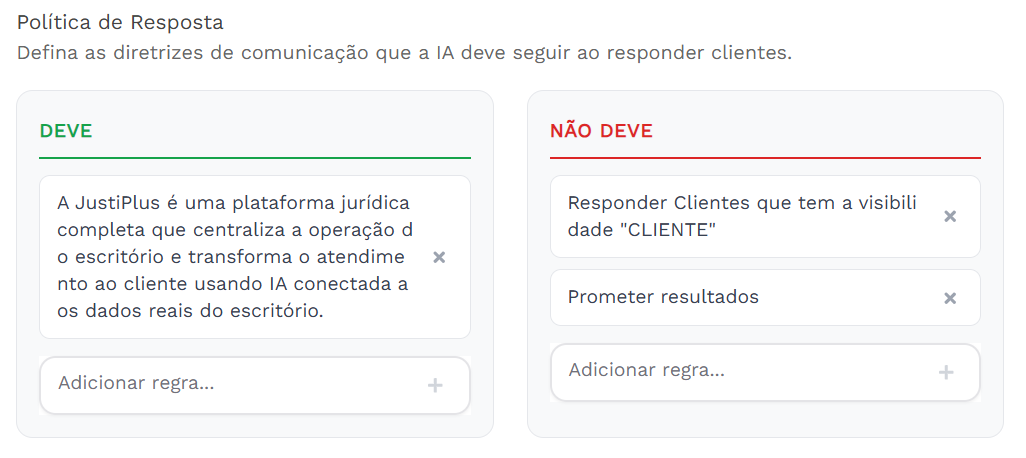
O que colocar no campo DEVE:
- Informações sobre o escritório para que a IA saiba o que dizer. Exemplo: "A JustiPlus é uma plataforma jurídica completa que centraliza a operação do escritório e transforma o atendimento ao cliente usando IA conectada aos dados reais do escritório."
- Tom de voz desejado. Exemplo: "Ser educado e profissional", "Responder de forma objetiva"
- Informações que o cliente pode receber. Exemplo: "Pode informar prazos estimados"
O que colocar no campo NÃO DEVE:
- Restrições de conteúdo. Exemplo: "Não falar que é uma IA"
- Proibições importantes. Exemplo: "Não prometer resultados", "Não dar parecer jurídico"
3.2. Agendamento
Define as regras de agendamento que a IA deve seguir ao interagir com os contatos.
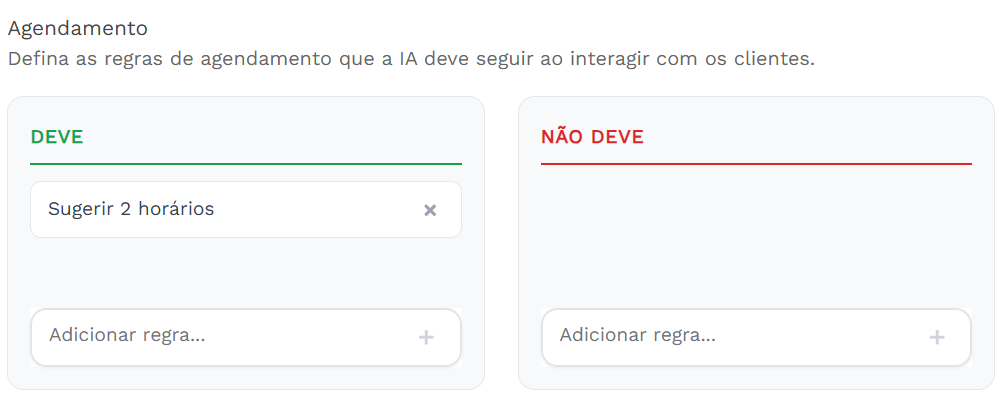
O que colocar no campo DEVE:
- Regras sobre como sugerir horários. Exemplo: "Sugerir 2 horários"
- Instruções de confirmação. Exemplo: "Confirmar data e horário antes de agendar"
- Formato preferido. Exemplo: "Priorizar atendimento presencial"
O que colocar no campo NÃO DEVE:
- Restrições de agendamento. Exemplo: "Não agendar fora do horário de funcionamento"
- Limitações. Exemplo: "Não agendar mais de uma consulta por dia para o mesmo cliente"
3.3. Status de Processos (apenas para Clientes)
Define as regras de como a IA deve informar o andamento dos processos aos clientes.
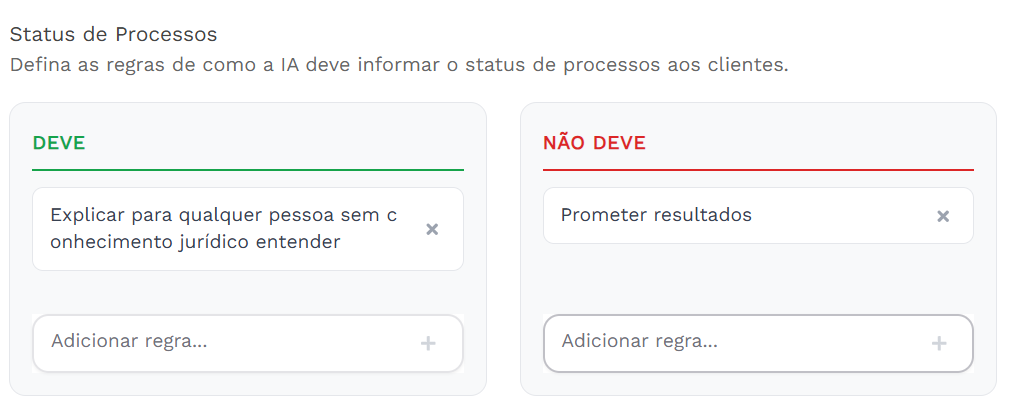
Essa seção só aparece quando o modo Cliente está selecionado, pois interessados ainda não possuem processos.
O que colocar no campo DEVE:
- Nível de linguagem. Exemplo: "Explicar para qualquer pessoa sem conhecimento jurídico entender"
- O que informar. Exemplo: "Informar última movimentação e próximos passos"
O que colocar no campo NÃO DEVE:
- Restrições. Exemplo: "Não prometer resultados", "Não fazer previsões de decisão judicial"
- Limitações. Exemplo: "Não compartilhar dados processuais de outros clientes"
3.4. Cobranças
Define as regras de como a IA deve informar sobre cobranças e pagamentos.
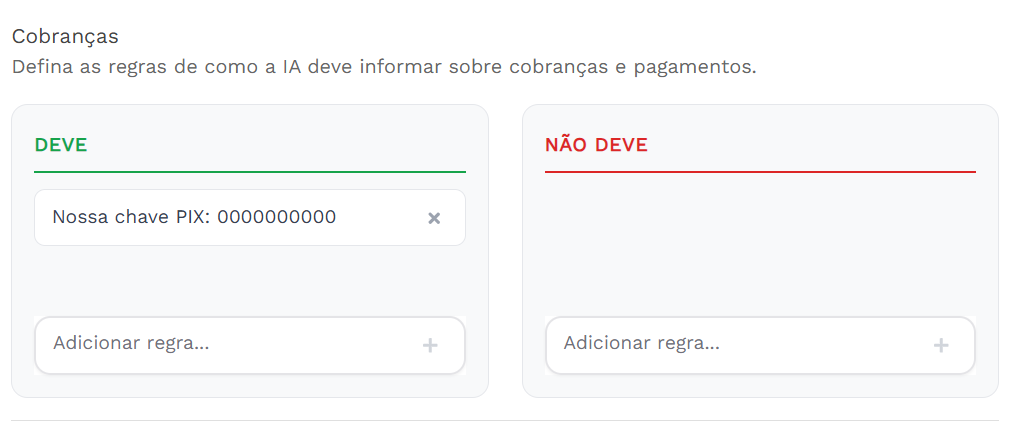
O que colocar no campo DEVE:
- Dados de pagamento. Exemplo: "Nossa chave PIX: 0000000000"
- Instruções de cobrança. Exemplo: "Enviar o boleto quando solicitado"
- Tom de cobrança. Exemplo: "Ser educado e discreto ao cobrar"
O que colocar no campo NÃO DEVE:
- Proibições. Exemplo: "Não negociar valores sem autorização"
- Restrições. Exemplo: "Não dar descontos", "Não prometer prazos de pagamento"
3.5. Atendimento Inicial
Define as regras de como a IA deve se apresentar e iniciar a conversa com os contatos.
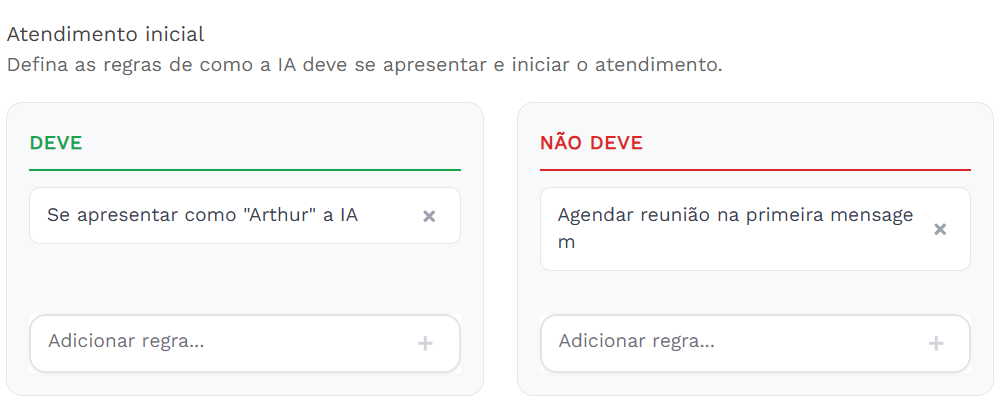
O que colocar no campo DEVE:
- Nome da IA. Exemplo: "Se apresentar como 'Arthur' a IA"
- Saudação. Exemplo: "Cumprimentar o cliente pelo nome"
- Informações iniciais. Exemplo: "Perguntar como pode ajudar"
O que colocar no campo NÃO DEVE:
- Restrições de início. Exemplo: "Não agendar reunião na primeira mensagem"
- Proibições. Exemplo: "Não pedir dados sensíveis logo no início"
4. Triagem (apenas para Interessados)
A aba Triagem aparece somente quando o modo Interessado está selecionado. Ela permite configurar a coleta automática de dados de pessoas que entram em contato com o escritório pela primeira vez.
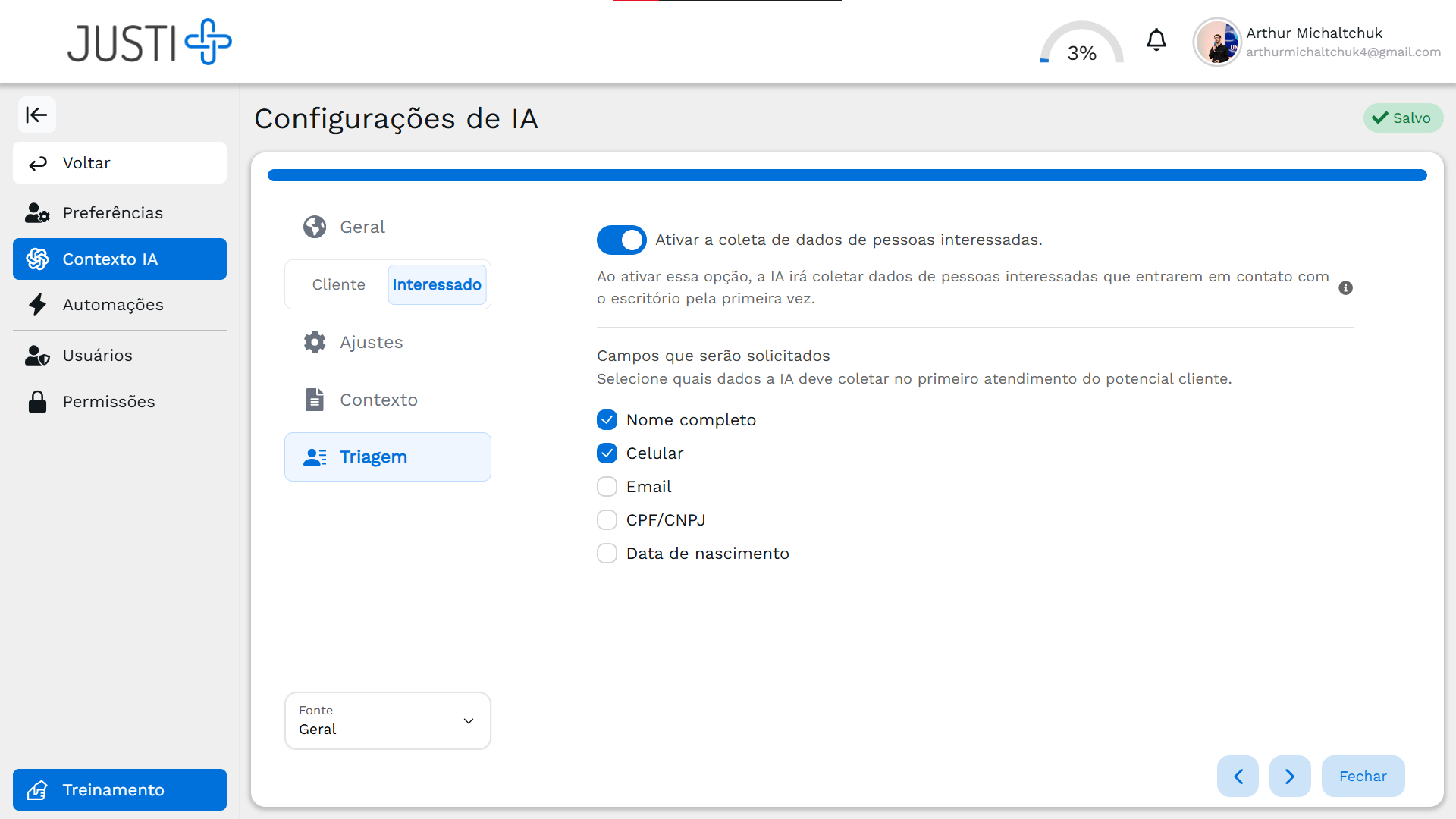
Ativar a coleta de dados de pessoas interessadas
Um botão liga/desliga que controla se a IA vai coletar informações do potencial cliente no primeiro contato.
Quando a coleta acontece:
- A conversa é individual (não é grupo)
- O contato está classificado como Interessado
- É o primeiro atendimento do contato
- Existem campos obrigatórios que ainda não foram preenchidos
Campos que serão solicitados
Selecione quais dados a IA deve coletar no primeiro atendimento da pessoa interessada:
| Campo | O que é |
|---|---|
| Nome completo | Nome da pessoa que está entrando em contato |
| Celular | Número de telefone do contato |
| Endereço de e-mail | |
| CPF/CNPJ | Documento de identificação |
| Data de nascimento | Data de nascimento da pessoa |
Marque apenas os campos que são realmente necessários para o primeiro contato. Pedir muitas informações pode assustar a pessoa interessada.
Navegação entre as etapas
Na parte inferior da tela, existem botões de navegação:
- ← (seta para a esquerda): volta para a etapa anterior.
- → (seta para a direita): avança para a próxima etapa.
- Fechar: fecha a tela de configurações e retorna ao painel principal.
Uma barra de progresso no topo indica visualmente em qual etapa você está.
Salvamento automático
Todas as alterações feitas nas configurações de IA são salvas automaticamente. No canto superior direito da tela, um indicador mostra o status:
- ✅ Salvo (verde): todas as alterações foram salvas com sucesso.
- ⏳ Salvando (amarelo): as alterações estão sendo salvas neste momento.
Você não precisa clicar em nenhum botão para salvar, basta preencher os campos e as alterações serão salvas automaticamente.
Se não funcionar
- A IA não está respondendo: verifique se a opção "Ativar IA no Atendimento" está ligada na aba Ajustes (tanto para clientes quanto para interessados). Verifique também se o contato não está na coluna de repasses de IA.
- A IA responde para a pessoa errada: verifique as configurações de Whitelist e Blacklist na aba Geral.
- As configurações não estão funcionando para um número específico: verifique o seletor de Fonte no menu lateral. Pode haver uma configuração personalizada sobrescrevendo a geral.