Atendimentos
Para que serve
A tela de Atendimentos organiza suas conversas do WhatsApp em quadros Kanban personalizados (funis). Cada funil representa um fluxo de trabalho com colunas que indicam a etapa do atendimento, permitindo acompanhar visualmente o progresso de cada cliente ou interessado.
Visão geral da tela
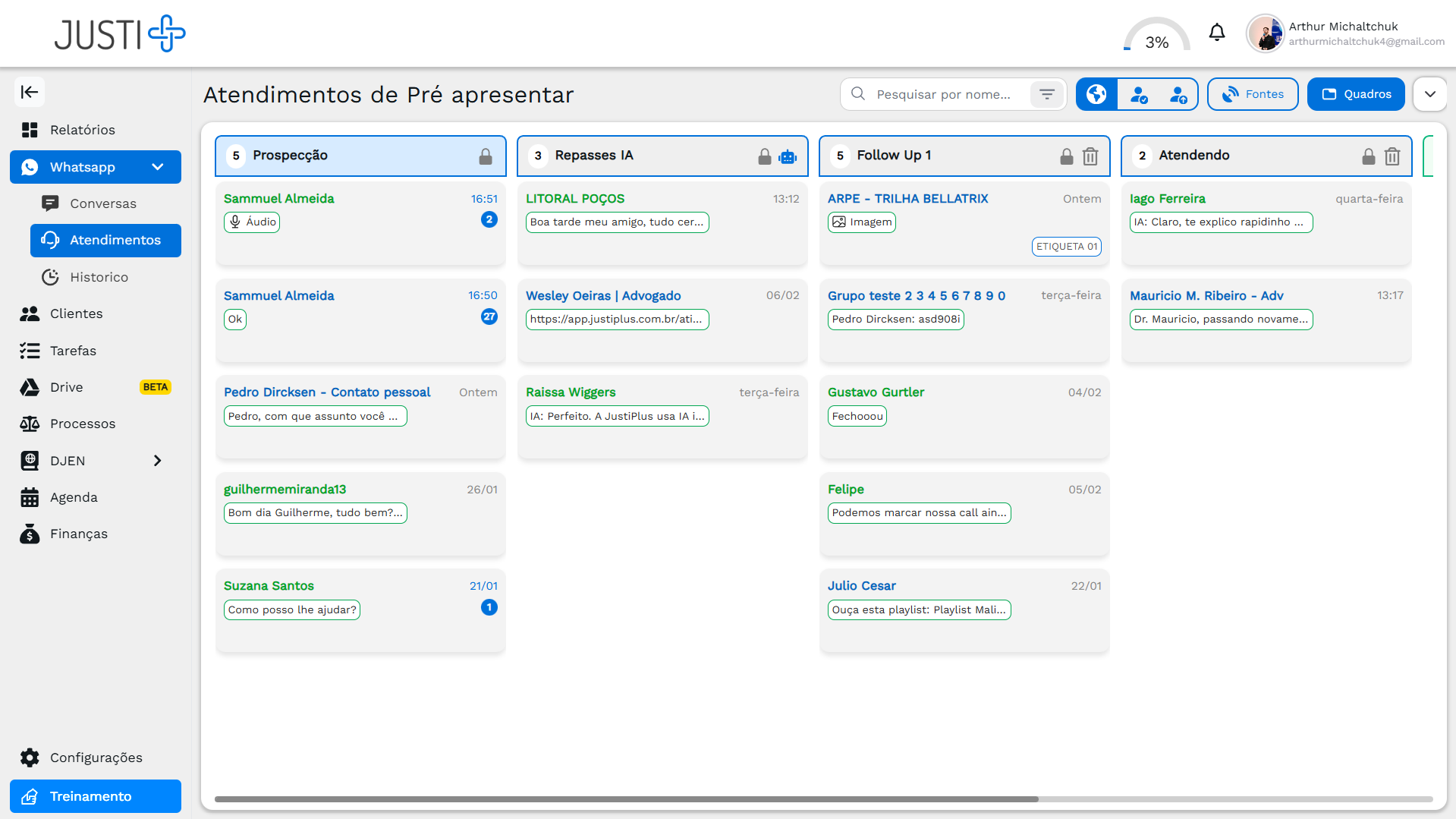
A interface é composta por:
- Barra superior: Seletor de funis, filtros e ações rápidas
- Colunas do Kanban: Etapas do processo de atendimento
- Atendimentos: Cada card representa um atendimento ativo
Como conectar o WhatsApp
Para que serve: Vincular sua conta do WhatsApp ao sistema para começar a receber e enviar mensagens.
Passo a passo
- Acesse WhatsApp > Atendimentos.
- Clique no botão "Fontes", no canto superior direito.
- Irá abrir uma janela com todas as fontes, clique no botão "Adicionar Fonte".
- Escaneie o QR Code com seu celular (abra WhatsApp > Configurações > Aparelhos conectados > Conectar um aparelho).
- Aguarde a confirmação da conexão.
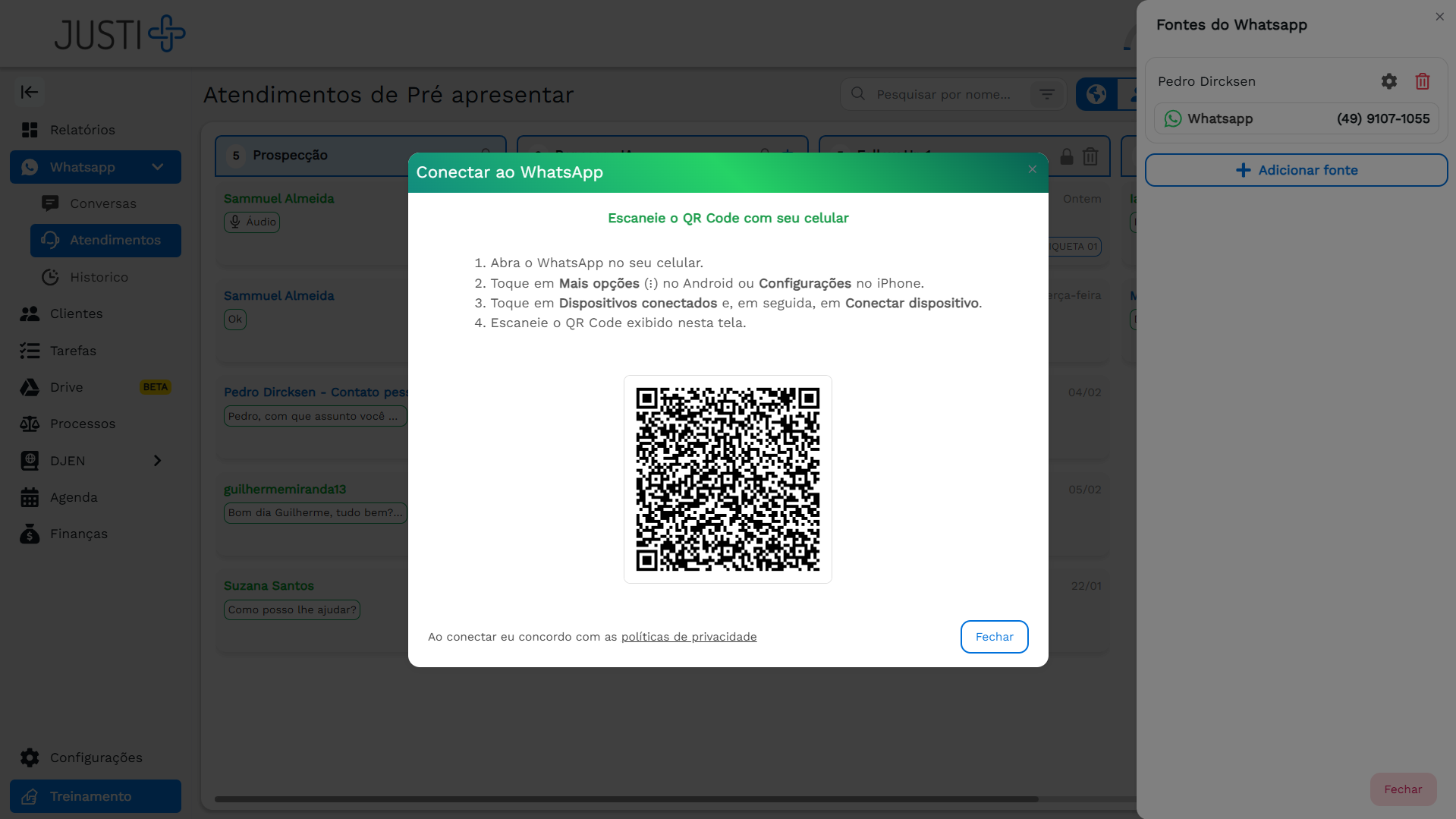
O que acontece depois
Quando a conexão for estabelecida, todas as novas conversas do WhatsApp conectado aparecerão automaticamente na lista de chats e nos atendimentos. Você poderá enviar e receber mensagens diretamente pelo sistema.
Se não funcionar
- O QR Code não aparece: Recarregue a página (F5) e tente novamente.
- QR Code expirou: Clique novamente no botão "Conectar WhatsApp" para gerar um novo código.
- Erro ao conectar: Verifique se seu celular está conectado à internet e se o WhatsApp está atualizado.
O que são funis
Funis (ou quadros Kanban) são fluxos de trabalho personalizáveis que representam as etapas de atendimento do seu escritório.
Exemplos de funis
- Funil de Captação: Para novos interessados (leads)
- Colunas: Primeiro contato → Qualificação → Proposta → Fechamento
- Funil de Onboarding: Para novos clientes
- Colunas: Documentos → Contrato → Pagamento → Ativo
- Funil de Atendimento: Para clientes ativos
- Colunas: Solicitação → Em análise → Aguardando → Concluído
Como selecionar um funil
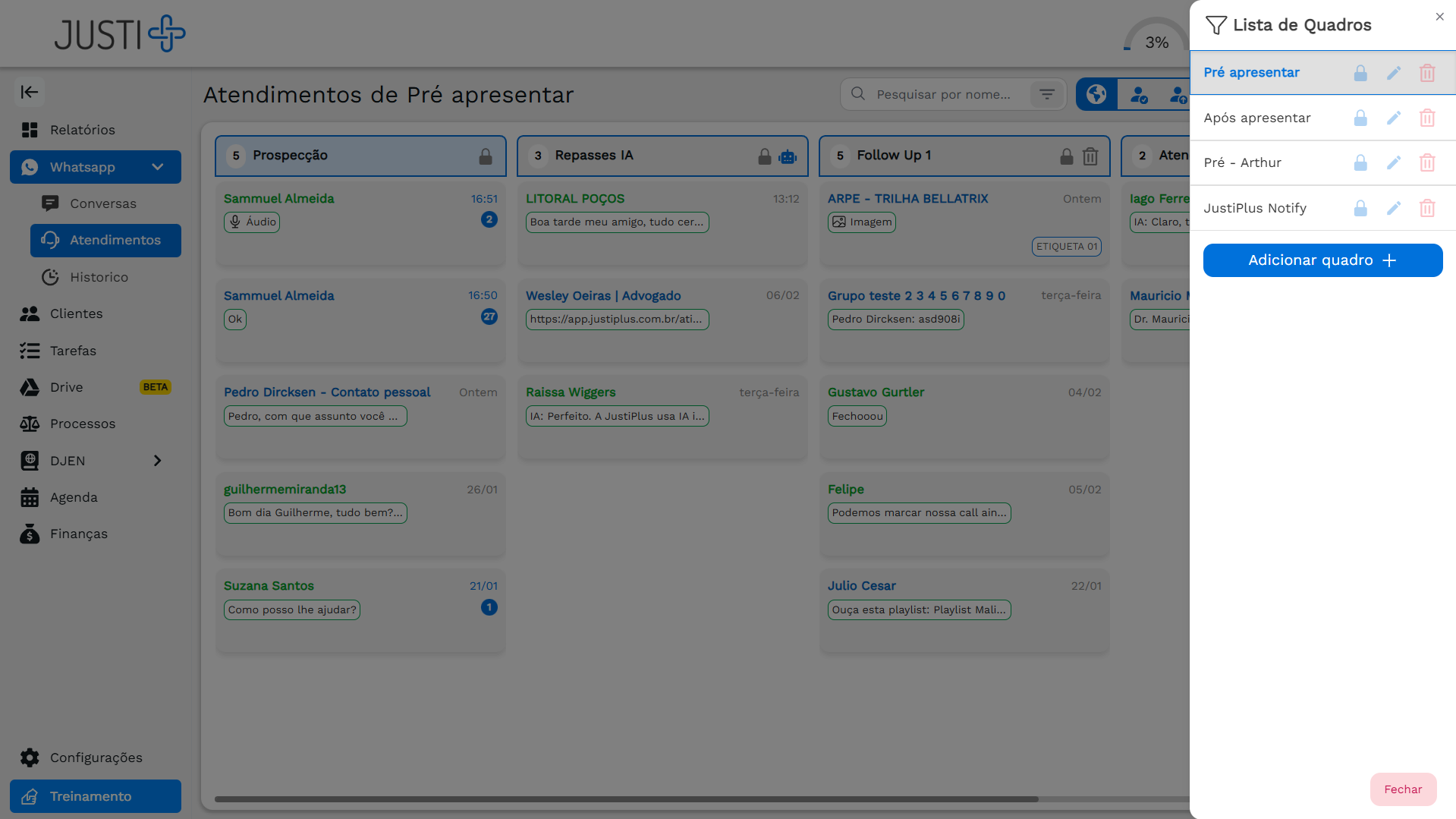
- No topo da tela de Atendimentos, localize o seletor de funis (menu dropdown).
- Clique para abrir a lista de funis disponíveis.
- Selecione o funil que deseja visualizar.
- O quadro será atualizado mostrando as colunas e atendimentos daquele funil.
Como visualizar atendimentos
Para que serve: Acompanhar todos os atendimentos em andamento e suas respectivas etapas.
Passo a passo
- Acesse WhatsApp > Atendimentos.
- Selecione o funil desejado no seletor de funis.
- Visualize as colunas com os atendimentos organizados por etapa.
- Cada card mostra:
- Nome do contato
- Última mensagem
- Data da última interação
- Responsável pelo atendimento
- Tags associadas
Abrir detalhes de um atendimento
- Clique em qualquer card.
- Uma tela será aberta com:
- Histórico completo de mensagens
- Informações do contato
- Pastas vinculadas
- Tarefas relacionadas
O que acontece depois
Você pode interagir com o atendimento diretamente da tela: enviar mensagens ou visualizar informações completas do cliente.
Como filtrar atendimentos
Para que serve: Encontrar rapidamente atendimentos específicos usando diferentes critérios.
Filtros disponíveis
- No canto superior direito, clique no ícone de filtro.
- Escolha entre as opções:
- Responsável: Filtre por usuário responsável
- Tags: Selecione tags específicas
- Período: Defina intervalo de datas
- Status: Ativo, pausado, finalizado
- Tipo: Cliente ou interessado
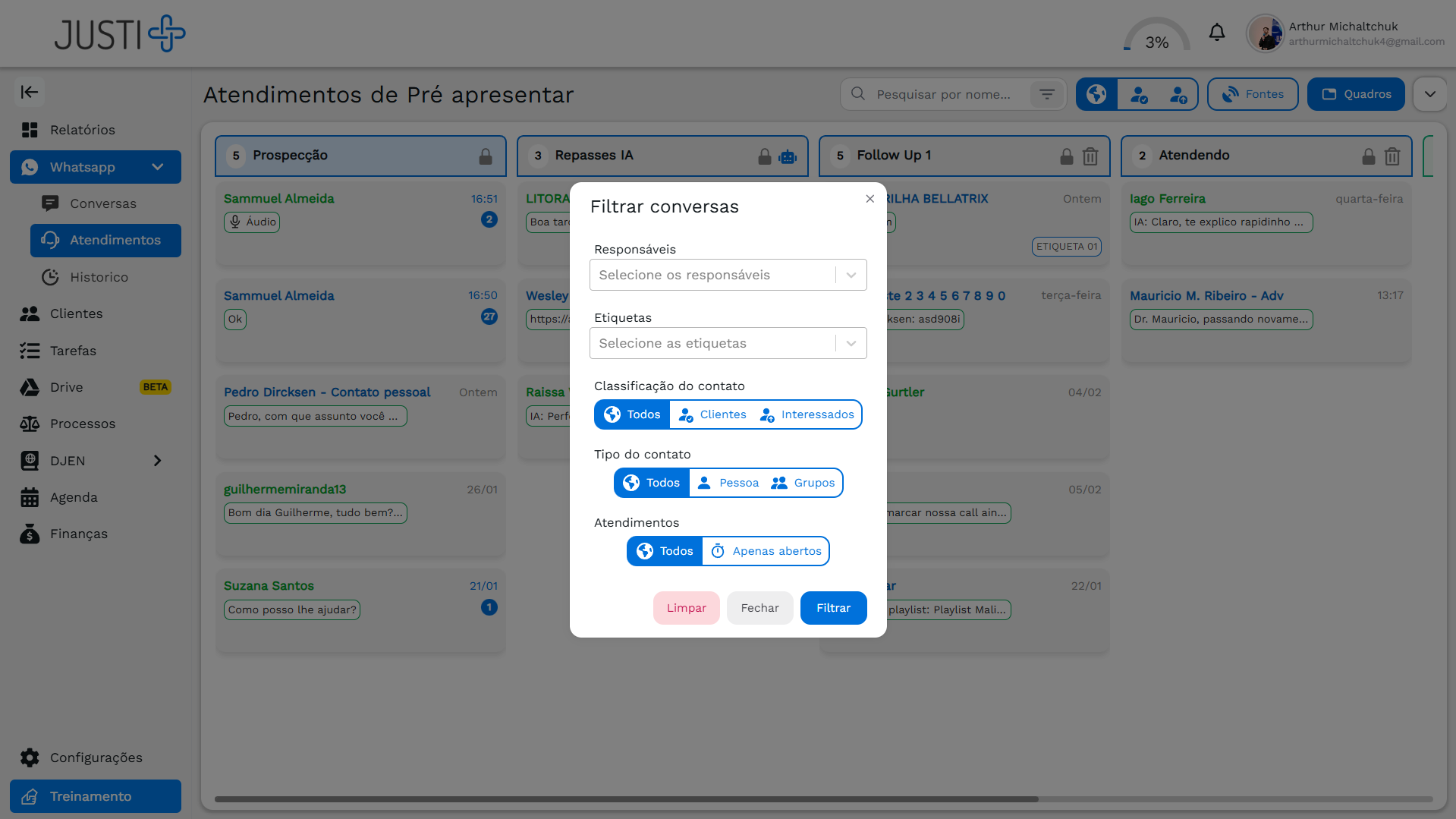
- Clique em "Aplicar".
Busca rápida
Use o campo de busca no topo para pesquisar por nome do contato ou palavra-chave.
Limpar filtros
Clique no botão Limpar que aparece quando há filtros ativos para remover todos os filtros de uma vez.
Como mover atendimentos entre colunas
Para que serve: Indicar que um atendimento avançou para a próxima etapa do processo.
Arrastar e soltar
- Clique e segure o card que deseja mover.
- Arraste o card para a coluna desejada.
- Solte o card na nova posição.
Regras importantes
- A coluna "Repasses IA" impede que a IA responda ao atendimento
- A última coluna finaliza o atendimento
Como iniciar um atendimento
Para que serve: Um atendimento representa uma interação ativa com um contato. Ele pode ser iniciado de duas formas principais:
1. Pelo Cliente (Passivo)
Sempre que um cliente enviar uma mensagem para o WhatsApp do escritório, um atendimento será iniciado automaticamente.
- O atendimento aparecerá na primeira coluna do funil correspondente.
- Se a IA estiver ativa, ela poderá iniciar o atendimento imediatamente.
2. Pelo Escritório (Ativo)
Quando você ou sua equipe enviam uma mensagem para um contato:
- Abra o chat com o cliente.
- Envie a mensagem.
- O sistema perguntará: "Deseja iniciar um atendimento?".
- Sim: Um novo atendimento é criado no funil.
- Não: A mensagem é enviada, mas não será criado um atendimento por 24 horas.
Atendimento via IA
Se configurada, a Inteligência Artificial pode assumir o atendimento inicial.
- O atendimento se movimentará automaticamente pelas colunas do funil conforme a IA interage com o cliente.
- Você pode assumir o controle a qualquer momento enviando uma mensagem manual.
O que acontece depois
O atendimento fica ativo no quadro Kanban até ser finalizado. Todas as trocas de mensagens ficam registradas nesse atendimento.
Como gerenciar funis
Para que serve: Criar, editar ou excluir funis personalizados de acordo com os processos do seu escritório.
A gestão de funis geralmente é uma função administrativa. Verifique se você tem permissão antes de tentar criar ou editar funis.
Como criar novo funil
- No seletor de funis, clique no botão "+" ou "Novo Funil".
- Preencha as informações:
- Nome do funil: Ex: "Captação de Clientes"
- Clique em "Criar".
Como adicionar colunas
- Com o funil aberto, clique em "+ Nova Coluna" à direita.
- Defina:
- Nome da coluna: Ex: "Em análise"
- Clique em "Adicionar".
Como editar funil
- No seletor de funis, clique no ícone de engrenagem ao lado do nome.
- Selecione "Editar funil".
- Modifique as informações desejadas.
- Clique em "Salvar".
Como editar coluna
- Para renomear uma coluna, basta clicar no nome da coluna e digitar o novo nome.
- Para excluir uma coluna, basta clicar no ícone de lixeira ao lado da coluna.
- Para reordenar as colunas, basta arrastar e soltar a coluna para a posição desejada.
Como excluir funil
Excluir um funil remove todas as colunas e pode afetar atendimentos em andamento. Esta ação pode ser irreversível.
- No seletor de funis, clique no ícone de lixeira ao lado do nome.
- Confirme a exclusão na janela de confirmação.
Ações em atendimentos
Finalizar atendimento
O atendimento é concluído quando chega ao fim do fluxo ou é finalizado manualmente.
- Mova o atendimento para a última coluna do funil (ou clique em "Finalizar" dentro do atendimento).
- O sistema pedirá o Motivo da Finalização (ex: "Dúvida respondida", "Venda realizada", "Sem interesse").
- Selecione o motivo e confirme.
O que acontece depois
- O atendimento desaparece do quadro Kanban.
- O atendimento é salvo permanentemente na tela de Histórico.
- Novo contato: Se o cliente enviar uma nova mensagem no futuro, um novo atendimento será aberto automaticamente na primeira coluna.
Atribuir responsável
- Abra o atendimento.
- Clique no campo "Responsável".
- Selecione um usuário da lista.
- O responsável será notificado da atribuição.
Adicionar tags
- Abra o atendimento.
- No campo "Tags", comece a digitar.
- Selecione tags existentes ou crie novas.
- As tags ajudam na organização e filtros.
Classificação visual dos contatos
Clientes
Contatos classificados como Cliente aparecem com o nome em azul na lista de conversas.
Interessados
Contatos classificados como Interessado (leads) aparecem com o nome em verde na lista de conversas.
Fontes múltiplas
Quando um contato possui múltiplas fontes de origem (WhatsApp, site, indicação), um ícone especial aparece ao lado do nome.
Relacionados
- Chats - Gerenciar conversas do WhatsApp
- Histórico - Ver atendimentos finalizados
- Permissões - Controlar acesso aos funis