Permissões do WhatsApp
Para que serve
O sistema de permissões do WhatsApp permite controlar quem pode acessar e gerenciar conversas, funis e colunas específicas. Com isso, você garante que cada membro da equipe veja apenas os atendimentos relevantes ao seu trabalho, mantendo a organização e privacidade dos dados.
Tipos de permissões
Permissões por Funil
Definem quais usuários podem acessar um funil completo (quadro Kanban).
Permissões por Coluna
Definem quais usuários podem visualizar e gerenciar atendimentos em uma coluna específica de um funil.
Como funcionam as permissões
Lógica de acesso
- Sem permissão: Usuário não vê o funil ou coluna
- Acesso a(s) coluna(s): Usuário gerencia os atendimentos da(s) coluna(s) que tem acesso
- Acesso ao funil: Usuário gerencia todos os atendimentos do funil
- Gestão (definido nos grupos de permissões): Usuário pode editar configurações, adicionar outros usuários e excluir funis e colunas
Como visualizar permissões de funis
Para que serve: Ver quem tem acesso a um funil específico e com qual nível de permissão.
Passo a passo
- Acesse WhatsApp > Atendimentos.
- Selecione o funil desejado.
- No canto superior direito, clique no ícone de "Configurações".
- Selecione "Permissões" no menu.
- Uma janela será aberta mostrando todos os usuários com acesso e seus níveis de permissão.
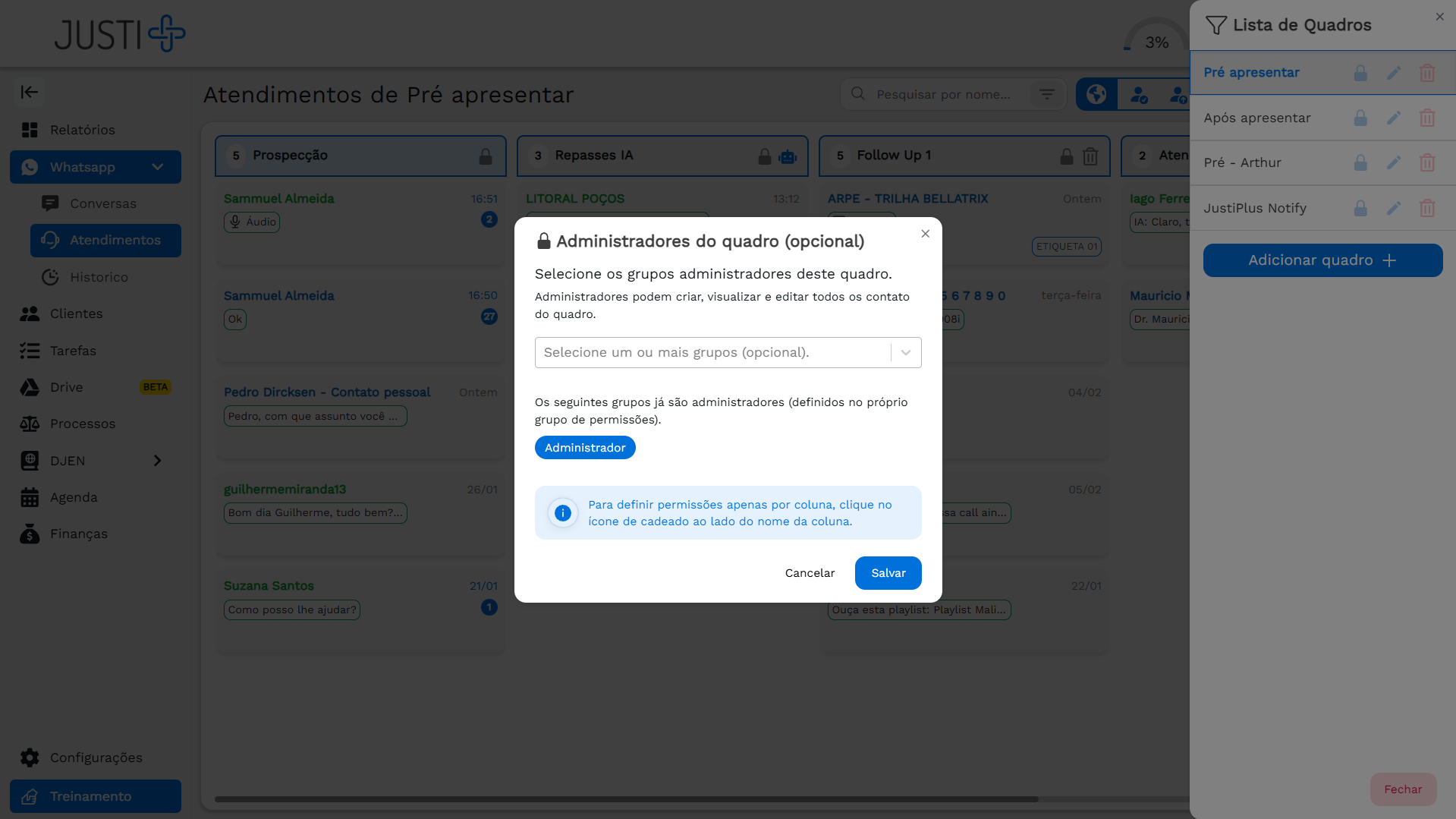
Informações exibidas
- Nome do usuário
- Nível de permissão: Visualização, Edição ou Gestão
- Data de concessão: Quando a permissão foi dada
- Concedido por: Quem deu a permissão
Como configurar permissões por coluna
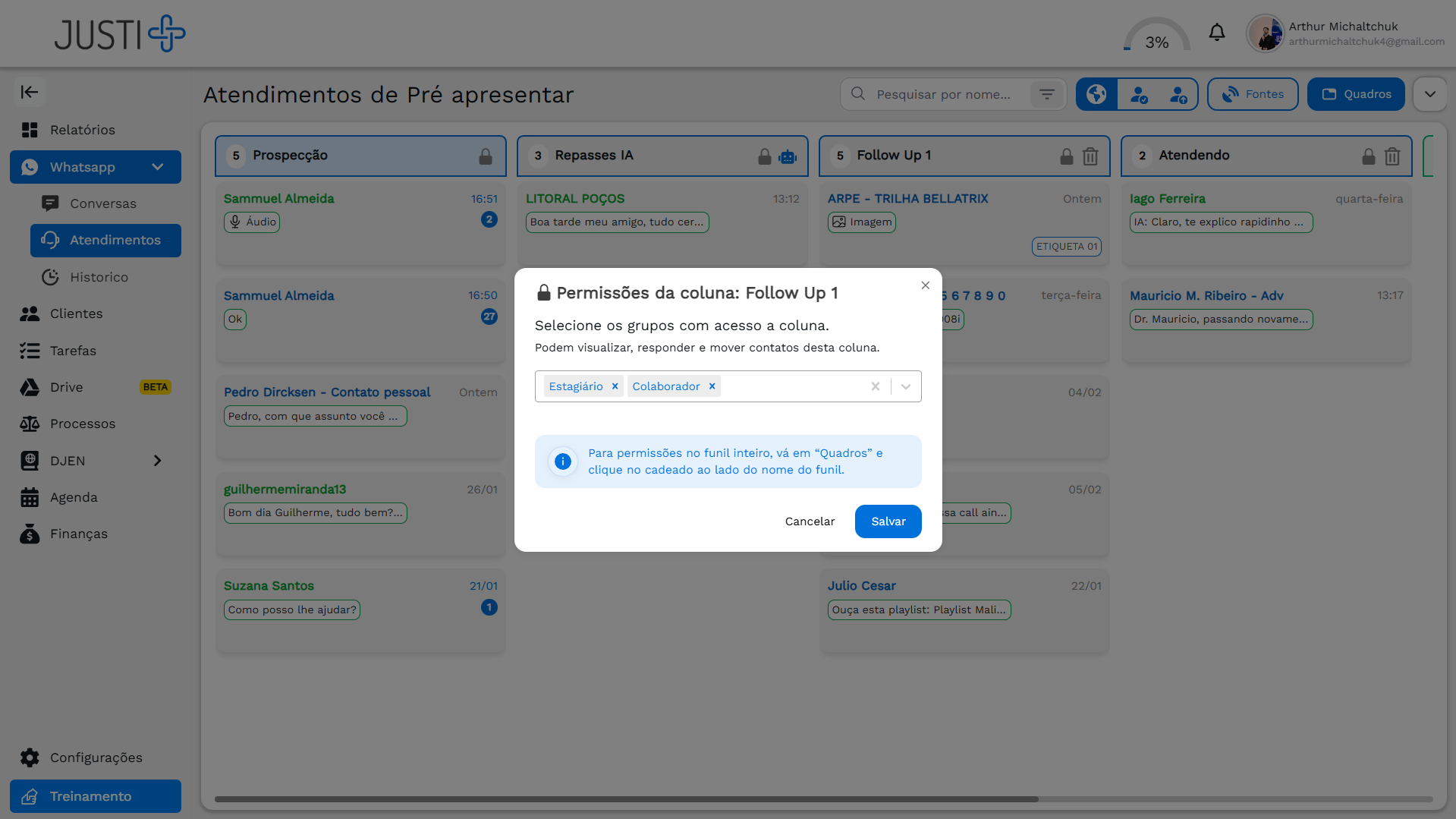
Para que serve: Controlar o acesso a colunas específicas dentro de um funil, permitindo que diferentes usuários gerenciem diferentes etapas do processo.
Quando usar
- Equipes especializadas: Setor financeiro gerencia apenas coluna "Pagamento"
- Confidencialidade: Apenas sócios veem coluna "Negociação de Honorários"
- Workflow segmentado: Estagiários editam "Triagem", advogados editam resto
Passo a passo
- Acesse as permissões do funil.
- Clique no ícone de "Cadeado" ao lado do nome da coluna.
- Uma janela modal será aberta mostrando usuários com acesso àquela coluna.
- Adicione ou remova grupos de permissões conforme necessário.
- Clique em "Salvar".
Como remover permissões
Para que serve: Retirar acesso de um usuário a um funil ou coluna específica.
Remover acesso ao funil completo
- Acesse as permissões do funil.
- Localize o grupo de permissões do usuário na lista.
- Clique no ícone de "lixeira" ou "X" ao lado do nome.
- Confirme a remoção na janela de confirmação.
Remover acesso a coluna específica
- Acesse permissões por coluna.
- Selecione a coluna.
- Localize o grupo de permissões do usuário.
- Clique no ícone de remoção.
- Confirme.
Remover acesso de administrador
- Acesse os grupos de permissões
- Localize o grupo de permissões do usuário
- Remova as permissões do WhatsApp
- Clique em "Salvar"
O que acontece depois
O usuário perde imediatamente o acesso ao funil ou coluna. Atendimentos e conversas que estavam visíveis desaparecem da interface dele.
Melhores práticas de permissões
1. Princípio do menor privilégio
Dê apenas o acesso necessário. Comece com Visualização, aumente conforme a necessidade.
2. Revise periodicamente
Faça uma revisão mensal das permissões para remover acessos obsoletos.
3. Use permissões por coluna estrategicamente
Reserve para informações sensíveis ou workflows especializados.
4. Documente decisões
Use o campo de observação ao adicionar usuários para registrar por que aquela permissão foi dada.
5. Treine gestores
Garanta que usuários com permissão de Gestão saibam gerenciar acessos corretamente.
Relacionados
- Atendimentos - Como funcionam os funis e colunas
- Chats - Como permissões afetam conversas
- Documentação de Colaboradores - Gerenciar usuários do sistema