Chats
Para que serve
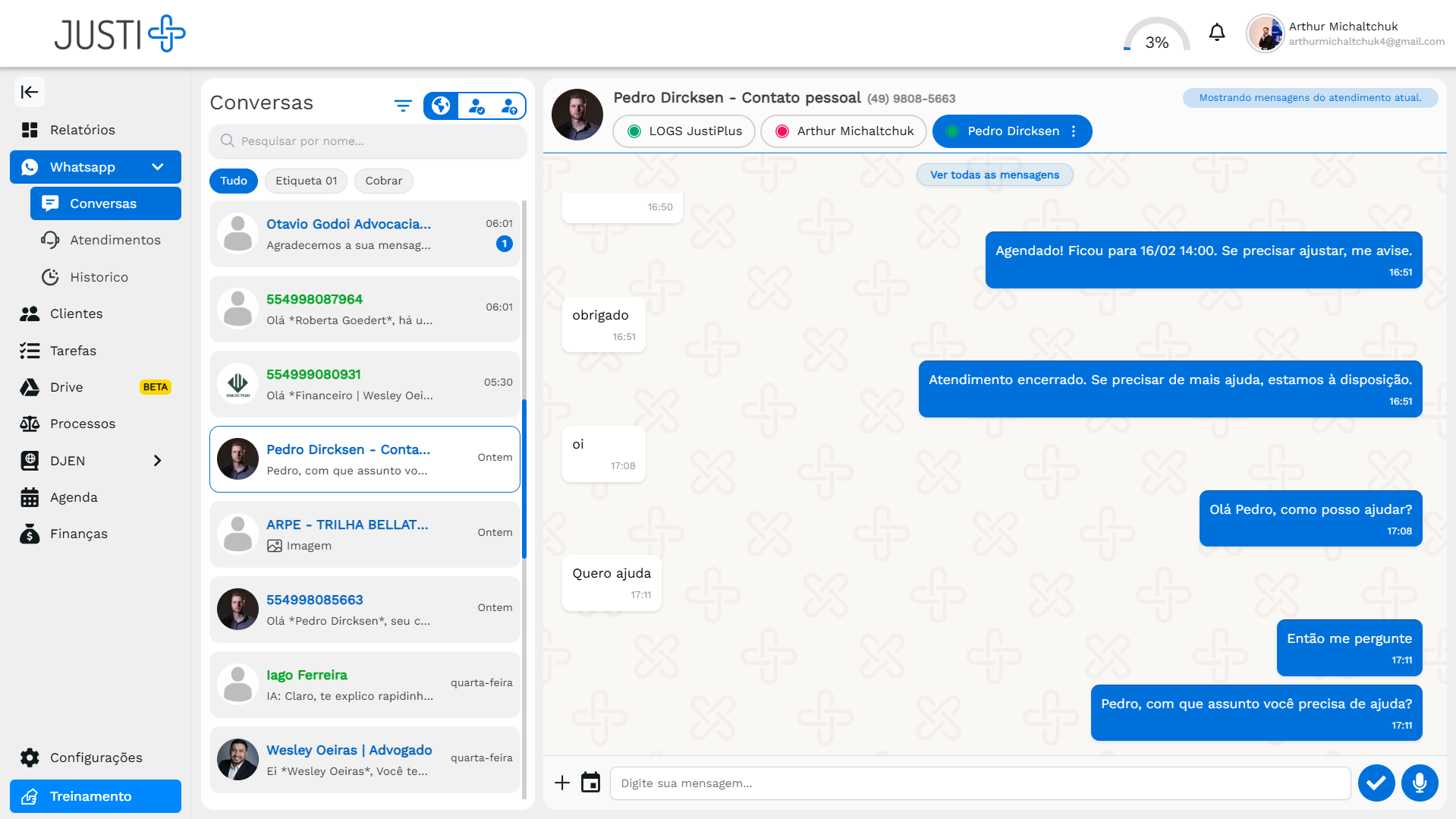
A tela de Chats é onde você visualiza e gerencia todas as conversas do WhatsApp do seu escritório em tempo real. Aqui você pode filtrar conversas, classificar contatos como clientes ou interessados, enviar mensagens, documentos e áudios, criar pastas e muito mais.
Visão geral da tela
A tela de Chats é dividida em duas partes principais:
- Lista de conversas (à esquerda): Mostra todas as conversas ativas
- Janela de chat (à direita): Exibe a conversa selecionada
Como filtrar conversas
Para que serve: Encontrar rapidamente conversas específicas usando diferentes critérios de busca.
Filtro por nome
- Na tela de Chats, localize o campo de pesquisa no topo da lista.
- Digite o nome do contato que deseja encontrar.
- A lista será filtrada automaticamente conforme você digita.
- Para limpar a busca, clique no X no campo de pesquisa.
Filtro por tags
- Logo abaixo do campo de pesquisa, você verá botões com tags disponíveis.
- Clique em uma tag para filtrar apenas conversas com aquela etiqueta.
- Clique em "Tudo" para remover o filtro de tag.
Filtros avançados
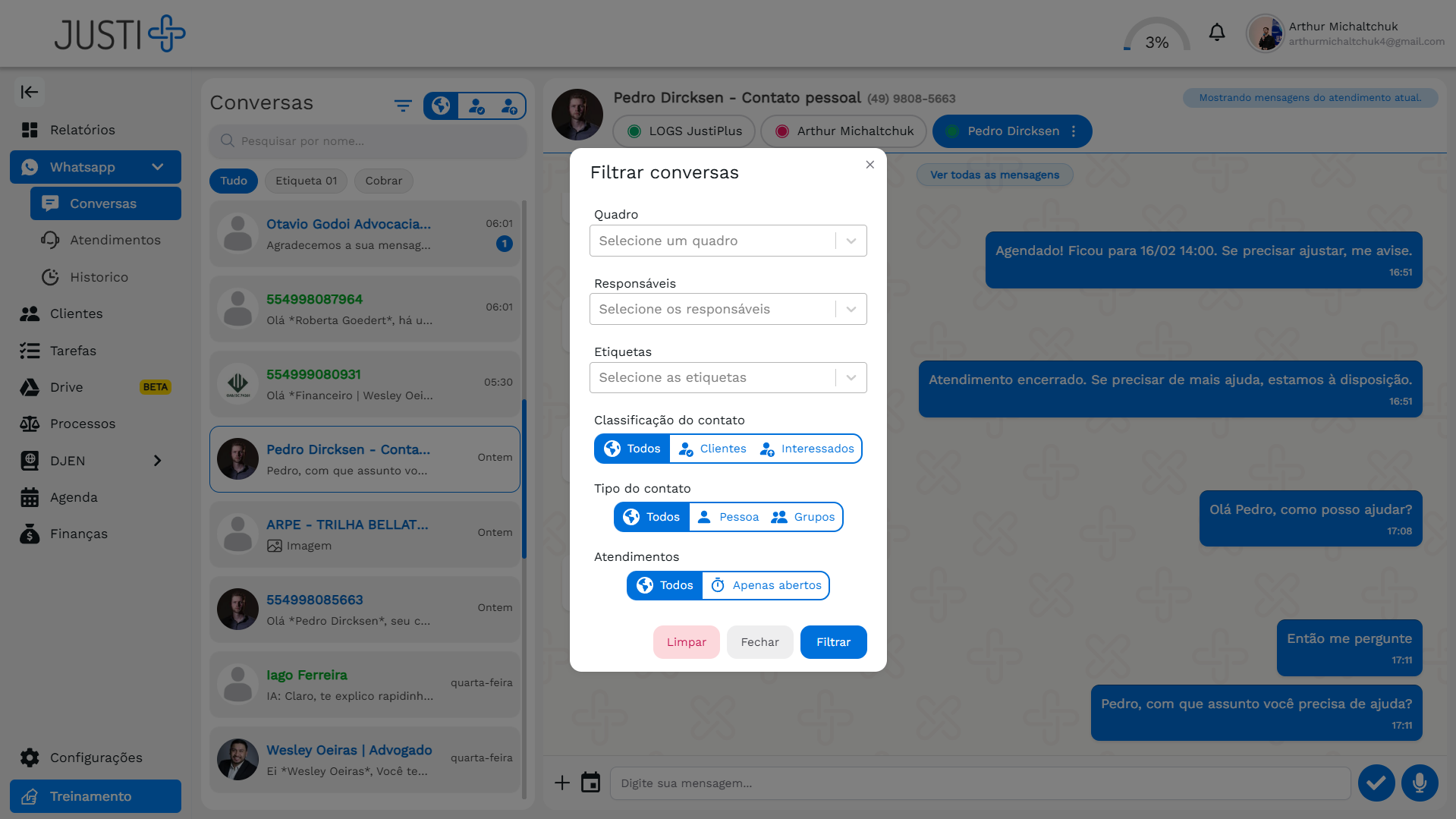
- No canto superior direito da lista de conversas, clique no ícone de filtro (ícone de funil).
- Uma janela será aberta com opções de filtro:
- Funil: Selecione um funil específico
- Tipo: Escolha entre clientes ou interessados
- Responsáveis: Filtre por usuário responsável
- Atendimentos: Apenas atendimentos abertos ou todos
- Tags: Selecione múltiplas tags
- Clique em "Aplicar" para ativar os filtros.
Filtro rápido por classificação
No topo da lista de conversas, você encontra botões para filtrar por:
- Todos: Exibe todas as conversas
- Clientes: Apenas contatos classificados como clientes
- Interessados: Apenas contatos classificados como interessados (leads)
Limpar todos os filtros
- Quando houver filtros ativos, aparecerá um botão vermelho com ícone de filtro barrado.
- Clique nesse botão para remover todos os filtros aplicados.
O que acontece depois
A lista de conversas será atualizada instantaneamente mostrando apenas os itens que correspondem aos filtros aplicados.
Como classificar contatos (Cliente vs Interessado)
Para que serve: Organizar seus contatos entre clientes efetivos do escritório e interessados que ainda estão em prospecção.
Passo a passo
- Na lista de conversas, passe o mouse sobre a conversa que deseja classificar.
- Clique no ícone de três barras (menu) que aparece à direita.
- Um menu suspenso será exibido com as opções:
- Cliente: Classifica o contato como cliente
- Interessado: Classifica o contato como interessado (lead)
- Clique na classificação desejada.
- Uma confirmação aparecerá indicando que a classificação foi atualizada.
Diferenças visuais
- Clientes: O nome aparece em azul na lista de conversas
- Interessados: O nome aparece em verde na lista de conversas
O que acontece depois
A classificação do contato é atualizada em todo o sistema. Se você filtrar apenas por clientes ou interessados, essa conversa aparecerá no filtro correspondente.
Relacionados
Como enviar documentos no chat
Para que serve: Compartilhar arquivos diretamente com seus clientes através do WhatsApp.
Passo a passo
- Abra a conversa com o contato desejado.
- Na parte inferior do chat, localize o campo de mensagem.
- Clique no ícone de clipe (anexo) ao lado do campo de mensagem.
- Escolha uma das opções:
- Arquivo do computador: Selecione um arquivo do seu dispositivo
- Aguarde o upload do arquivo.
- Clique em Enviar.
O que acontece depois
O arquivo é enviado para o contato via WhatsApp. Ele aparecerá na conversa como uma mensagem de documento com ícone correspondente ao tipo de arquivo.
Como enviar áudios no chat
Para que serve: Enviar mensagens de voz ou arquivos de áudio para seus contatos.
Passo a passo
- Abra a conversa com o contato desejado.
- No campo de mensagem, localize o ícone de microfone.
- Clique no ícone do microfone para gravar.
- Fale sua mensagem.
- Clique no botão de envio para enviar, OU
- Clique no ícone de lixo para cancelar a gravação.
O que acontece depois
O áudio é enviado como mensagem de voz ou arquivo de áudio. O contato receberá e poderá ouvir diretamente pelo WhatsApp.
Como criar pasta a partir do chat
Para que serve: Transformar uma conversa em uma pasta organizada no sistema, vinculando processos, documentos e tarefas relacionadas ao contato.
Passo a passo
- Abra a conversa com o contato.
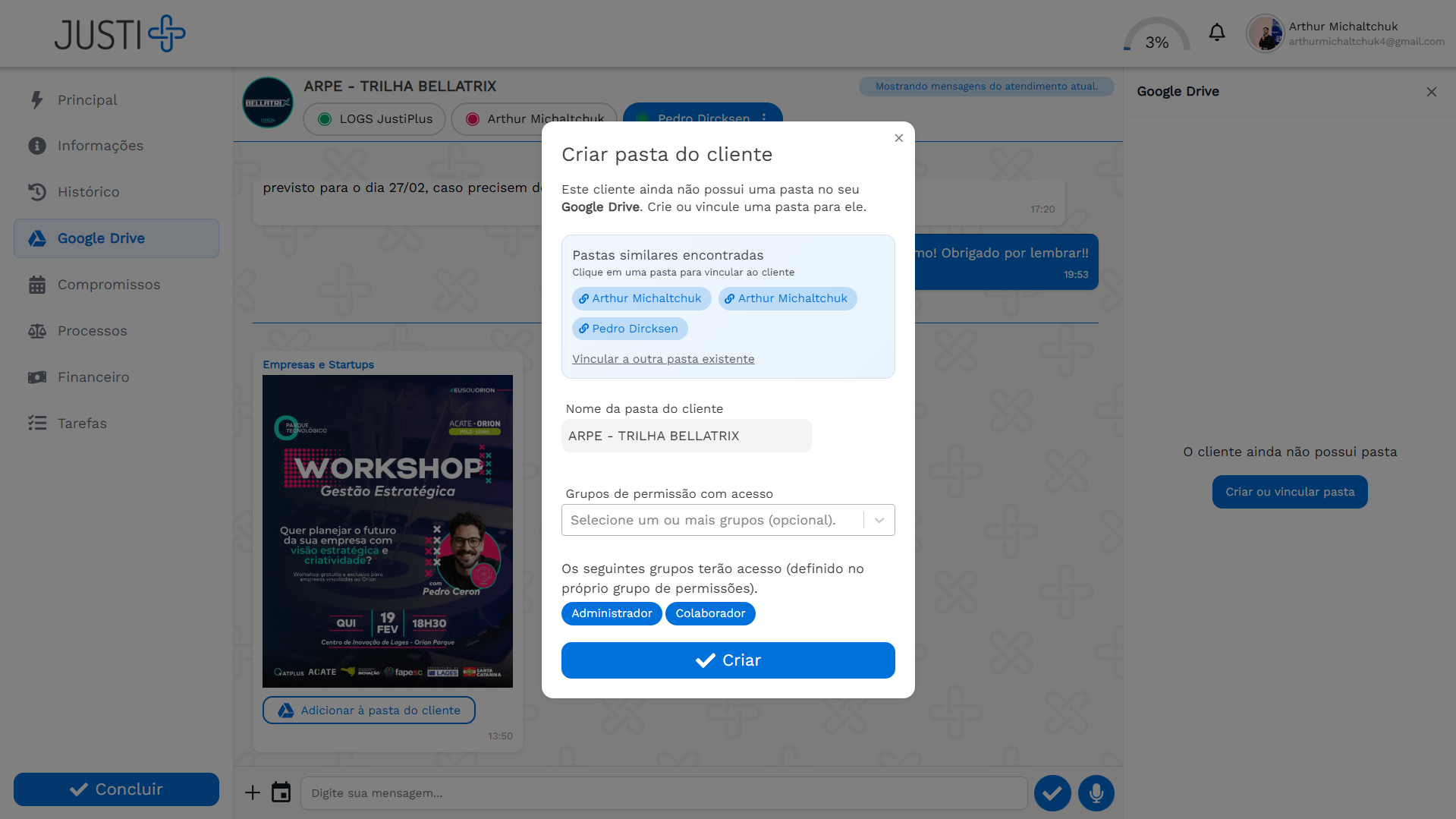
- Ao receber um documento ou foto, clique botão de "Adicionar à pasta do Cliente".
- Caso a pasta não exista, crie-a.
- Preencha os dados da pasta:
- Nome da pasta: Geralmente o nome do contato
- Selecione os grupos de permissão desejados. (opcional)
- Clique em "Criar".
O que acontece depois
Uma nova pasta é criada no módulo Drive da JustiPlus, automaticamente vinculada ao contato daquela conversa. Você pode acessá-la através do menu lateral do chat ou pelo módulo Drive.
Benefícios
- Todos os documentos relacionados ao caso ficam organizados em um só lugar
- Histórico completo de interações fica centralizado
Relacionados
Como salvar arquivos direto na pasta do cliente
Para que serve: Salvar arquivos que o cliente envia para o WhatsApp diretamente na pasta do cliente, sem precisar fazer download e upload novamente.
Passo a passo
- Abra a conversa com o contato.
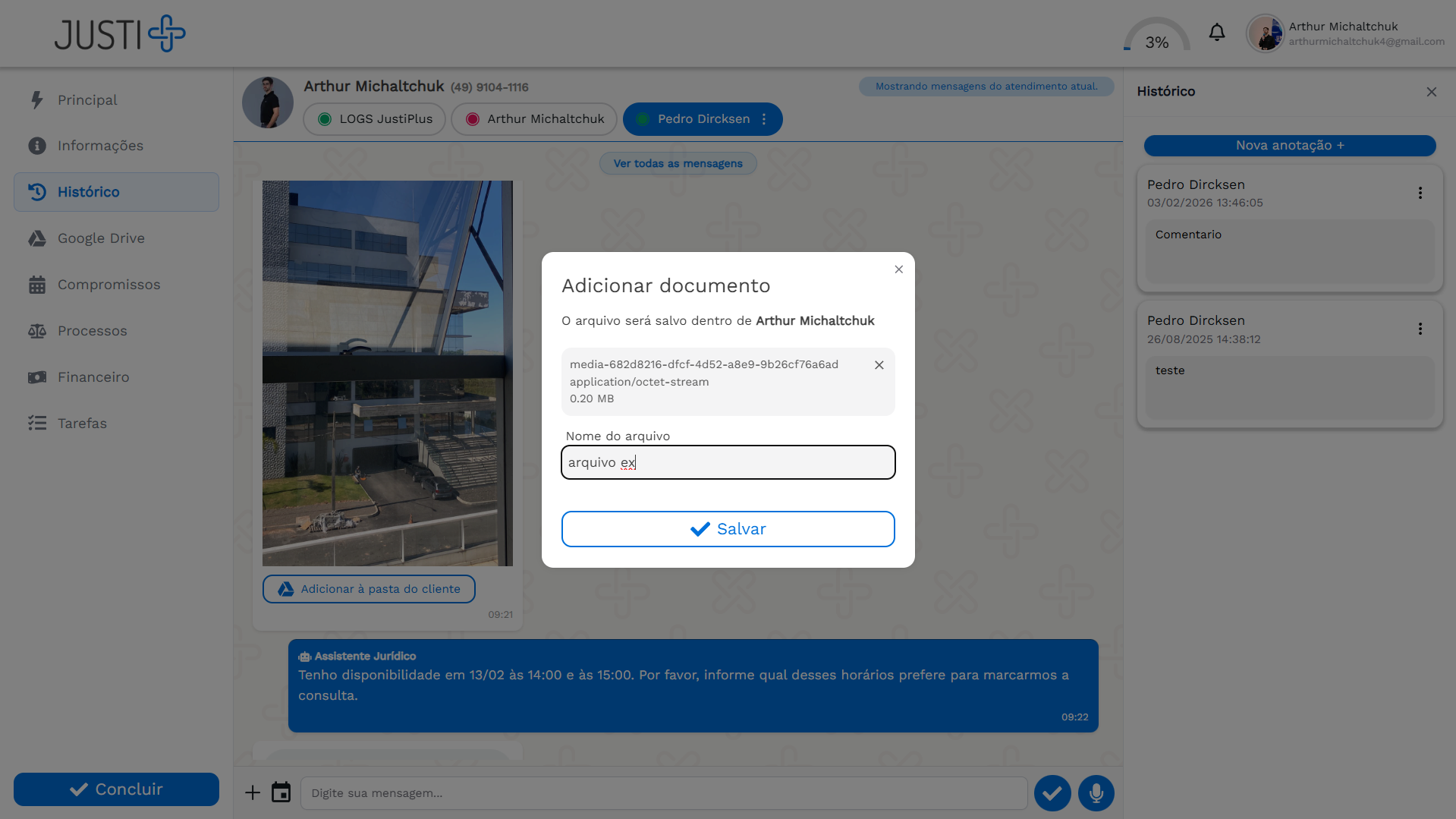
- Ao receber um documento ou foto, clique botão de "Adicionar à pasta do Cliente".
- Digite o nome do arquivo.
- Clique em "Salvar".
Vantagens
- Rapidez: Não precisa fazer download e upload do arquivo
- Organização: Mantém os arquivos centralizados no Drive
O que acontece depois
O arquivo é salvo na pasta do cliente no módulo Drive da JustiPlus.
Relacionados
Como agendar mensagens
Para que serve: Programar o envio automático de uma mensagem para um horário futuro específico.
Passo a passo
- Abra a conversa com o contato.
- Digite sua mensagem no campo de texto.
- Ao lado do botão de envio, clique no ícone de calendário.
- Selecione a data e hora desejadas para o envio.
- Clique em "Agendar".
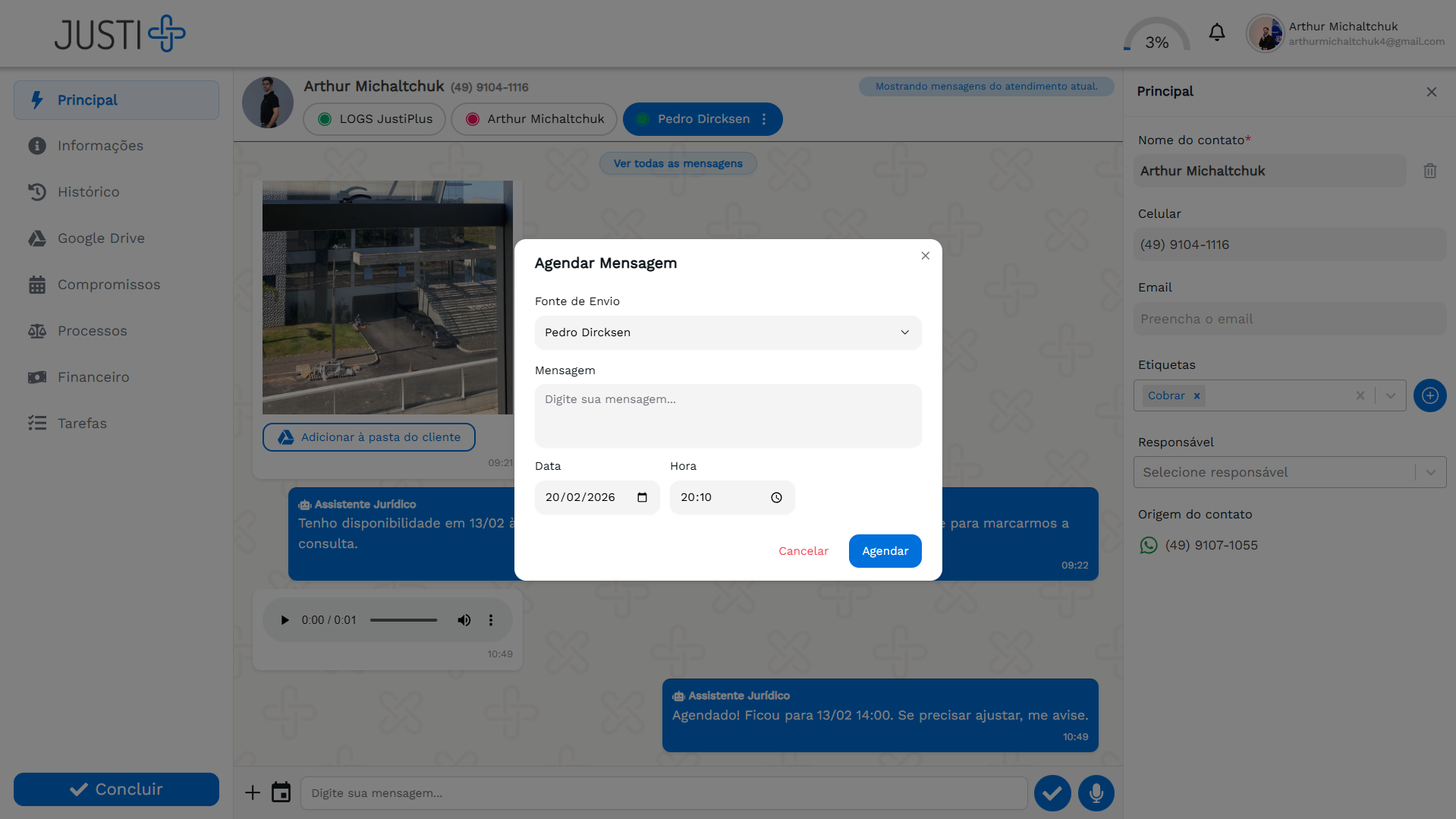
Exemplo
Você pode agendar uma mensagem de lembrete de audiência para ser enviada 24 horas antes do compromisso, ou uma mensagem de boas-vindas para novos clientes no primeiro dia útil.
O que acontece depois
A mensagem ficará em status "agendada" e será enviada automaticamente no horário especificado. Você pode visualizar e cancelar mensagens agendadas antes do envio.
Como cancelar mensagem agendada
- Na listagem de clientes, localize o contato que possui a mensagem agendada.
- Clique em "Agendar".
- Selecione o ícone de "Excluir".
Como excluir conversas
Para que serve: Remover conversas da lista quando não são mais necessárias ou foram criadas por engano.
Excluir uma conversa remove todo o histórico de mensagens. Esta ação não pode ser desfeita.
Passo a passo
- Na lista de conversas, passe o mouse sobre a conversa que deseja excluir.
- Clique no ícone de três barras (menu) que aparece à direita.
- No menu suspenso, selecione "Excluir".
- Uma janela de confirmação será exibida.
- Leia atentamente o aviso sobre a exclusão permanente.
- Clique em "Confirmar exclusão".
O que acontece depois
A conversa é removida da lista e todo o histórico de mensagens é excluído do sistema. O contato permanece cadastrado, mas sem vínculo com a conversa antiga.
Quando NÃO excluir
- Conversas com processos ativos: Podem conter informações importantes
- Clientes ativos: Você perderá todo o histórico de atendimento
- Conversas recentes: Avalie se realmente não precisará mais do histórico
Relacionados
- Atendimentos - Gerencie atendimentos em funis Kanban
- Histórico - Consulte histórico de atendimentos finalizados
- Permissões - Configure acessos ao WhatsApp