Histórico
Para que serve
A tela de Histórico permite consultar todos os atendimentos do WhatsApp que já foram finalizados. Aqui você pode analisar o desempenho da equipe, buscar informações de atendimentos passados e gerar relatórios com filtros avançados.
Visão geral da tela
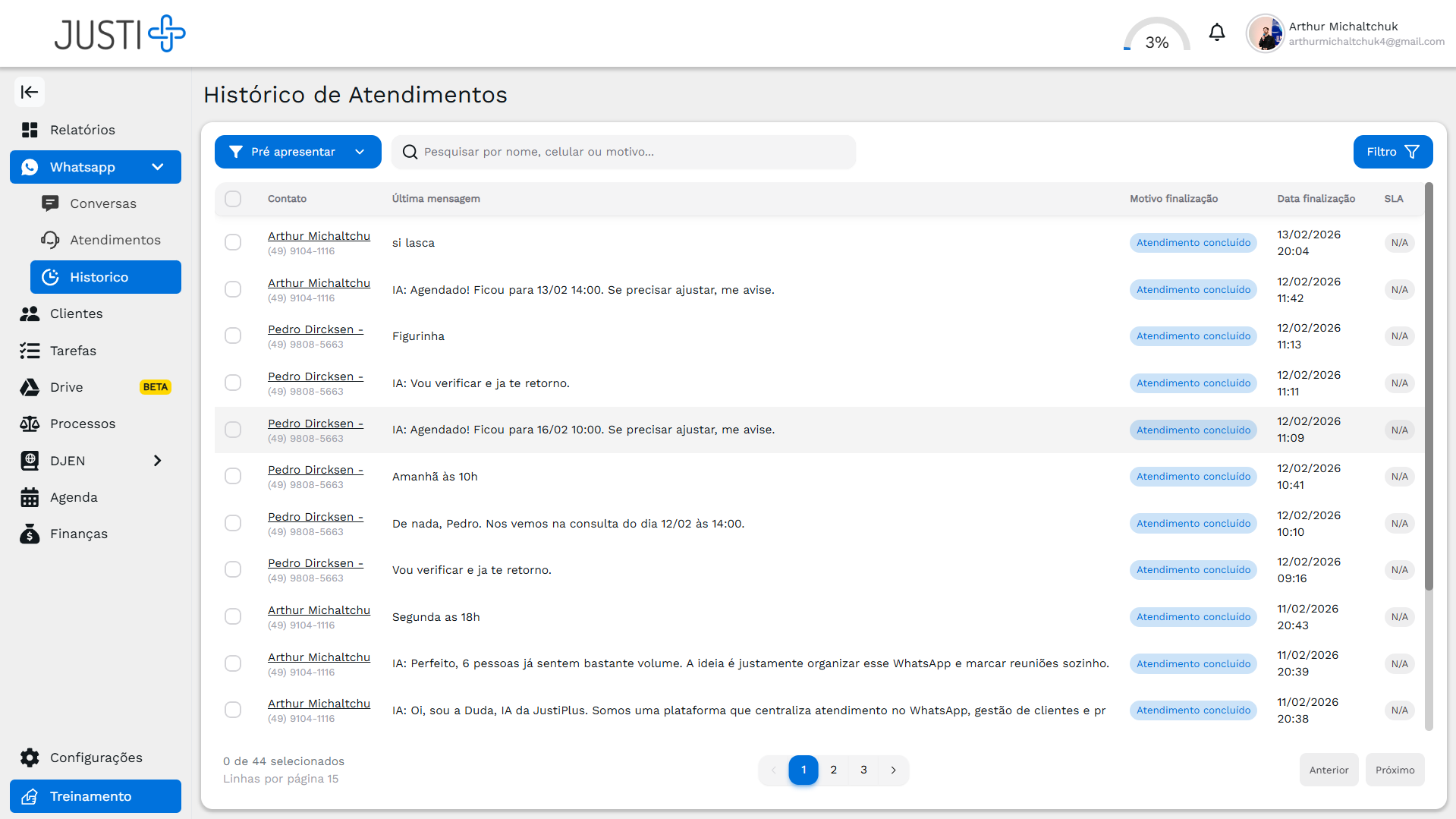
A interface é organizada como uma tabela com:
- Barra de filtros: No topo, para refinar a busca
- Tabela de atendimentos: Lista completa com todas as informações
- Paginação: Navegação entre páginas de resultados
Informações exibidas
A tabela do histórico mostra as seguintes colunas:
| Coluna | Descrição |
|---|---|
| Contato | Nome do cliente ou interessado |
| Funil | Qual funil o atendimento percorreu |
| Responsável | Usuário que finalizou o atendimento |
| Iniciado em | Data e hora do primeiro contato |
| Motivo finalização | Razão pela qual foi finalizado |
| Finalizado em | Data e hora do encerramento |
| SLA | Indicador de desempenho (verde = dentro do prazo, vermelho = atrasado) |
Como filtrar histórico
Para que serve: Encontrar atendimentos específicos entre todos os registros finalizados.
Filtros disponíveis
- No topo da tela, clique em "Filtros" ou no ícone de funil.
- Uma janela de filtros será aberta com as opções:
Filtro por período
- Data inicial: Selecione a data de início do período
- Data final: Selecione a data de término
- Exemplo: De 01/01/2026 até 31/01/2026 para ver todo mês de janeiro
Filtro por funil
- Selecione um ou mais funis específicos
- Útil para analisar desempenho por tipo de atendimento
Filtro por responsável
- Escolha um ou mais usuários
- Analise quantos atendimentos cada pessoa finalizou
Filtro por motivo de finalização
- Sucesso: Atendimento concluído com êxito
- Não qualificado: Lead não se encaixava no perfil
- Sem retorno: Cliente não respondeu
- Outros: Motivos personalizados do seu escritório
- Após selecionar os filtros desejados, clique em "Aplicar".
Busca por nome
Use o campo de busca no topo para procurar por nome específico de contato.
Limpar filtros
Clique no botão "Limpar filtros" ou no ícone de filtro barrado para remover todos os filtros ativos.
O que acontece depois
A tabela é atualizada mostrando apenas os atendimentos que correspondem aos critérios selecionados. O número total de resultados é exibido no rodapé.
Como visualizar detalhes de um atendimento
Para que serve: Acessar todas as informações de um atendimento finalizado, incluindo histórico completo de mensagens.
Passo a passo
- Na tabela de histórico, localize o atendimento desejado.
- Clique na linha correspondente.
- Uma janela lateral será aberta mostrando:
- Dados do contato: Nome, telefone, e-mail
- Histórico de mensagens: Todas as conversas
- Linha do tempo: Movimentações entre colunas
- Pastas vinculadas: Links para documentos
- Processo vinculado: Se houver
- Informações de finalização: Motivo, responsável, data
Navegação no histórico
Dentro da janela de detalhes:
- Role para cima para ver mensagens mais antigas
- Clique em anexos para baixá-los
- Use a linha do tempo para entender o fluxo do atendimento
O que acontece depois
Você tem acesso completo ao histórico para consulta. Atendimentos finalizados não podem ser editados, mas podem ser reabertos se necessário.
Como analisar SLA
Para que serve: Avaliar se seus atendimentos estão sendo finalizados dentro do prazo esperado.
O que é SLA
SLA (Service Level Agreement) é o tempo máximo definido para finalizar um atendimento. Cada funil pode ter seu próprio SLA configurado.
Como configurar SLA
- Na tela de Atendimentos, canto superior direito, localize a Seta para baixo (menu dropdown).
- Clique e selecione a opção "Configurar SLA".
- Ajuste o tempo de SLA para cada prioridade.
- Clique em "Salvar".
Indicadores visuais
- 🟢 Verde: Atendimento finalizado dentro do prazo
- 🟡 Amarelo: Próximo do limite
- 🔴 Vermelho: Atendimento atrasado
Como analisar desempenho
- Filtre por período (ex: último mês).
- Filtre por funil específico.
- Observe a coluna SLA na tabela.
- Use o filtro de SLA para ver apenas atendimentos atrasados.
Exemplo de análise
Cenário: Você quer saber quantos atendimentos de "Captação" foram finalizados com atraso em janeiro.
- Filtro de período: De 01/01/2026 a 31/01/2026
- Filtro de funil: "Captação"
- Filtro de SLA: "Atrasados"
- Resultado: Lista de todos os atendimentos atrasados
O que fazer com atendimentos atrasados
- Revise o processo para identificar gargalos
- Ajuste responsabilidades da equipe
- Considere revisar o tempo de SLA se for muito curto
- Ofereça treinamento para melhorar a eficiência
Relacionados
- Chats - Gerenciar conversas ativas
- Atendimentos - Visualizar atendimentos em andamento
- Permissões - Controlar quem pode acessar o histórico