Como usar o Drive
Para que serve?
A gestão de documentos no JustiPlus permite organizar, buscar e compartilhar arquivos do seu escritório de forma integrada com o Google Drive. Você pode criar pastas, fazer upload de documentos, filtrar por clientes, renomear arquivos e controlar permissões — tudo sem sair da plataforma.
Navegando pelos documentos
Acessando o Drive
- No menu lateral do JustiPlus, clique em Google Drive.
- Você será direcionado para a pasta raiz do seu escritório.
Navegação por pastas
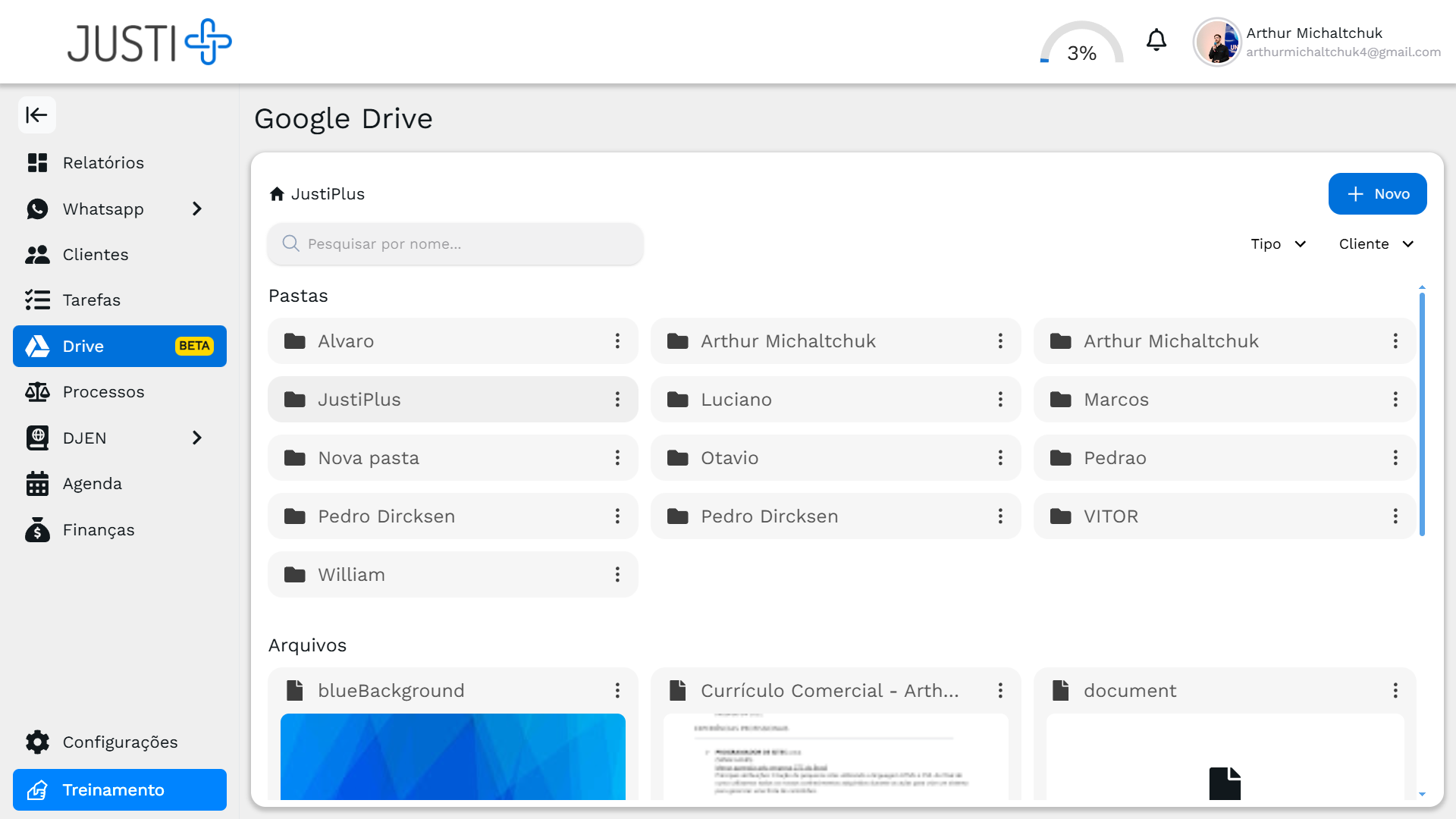
- Use o breadcrumb (caminho de navegação) no topo da tela para saber em qual pasta você está.
- Clique em qualquer pasta para abri-la.
- Para voltar à pasta anterior, clique no nome da pasta desejada no breadcrumb.
- O ícone de casa (🏠) sempre retorna à pasta raiz.
Adicionando documentos e pastas
Criando novos itens
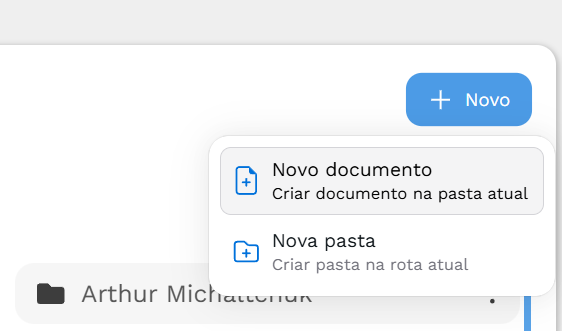
- Clique no botão Novo no canto superior direito.
- Escolha uma das opções:
- Novo documento: para fazer upload de arquivos do seu computador
- Nova pasta: para criar uma pasta na localização atual
Upload de documentos
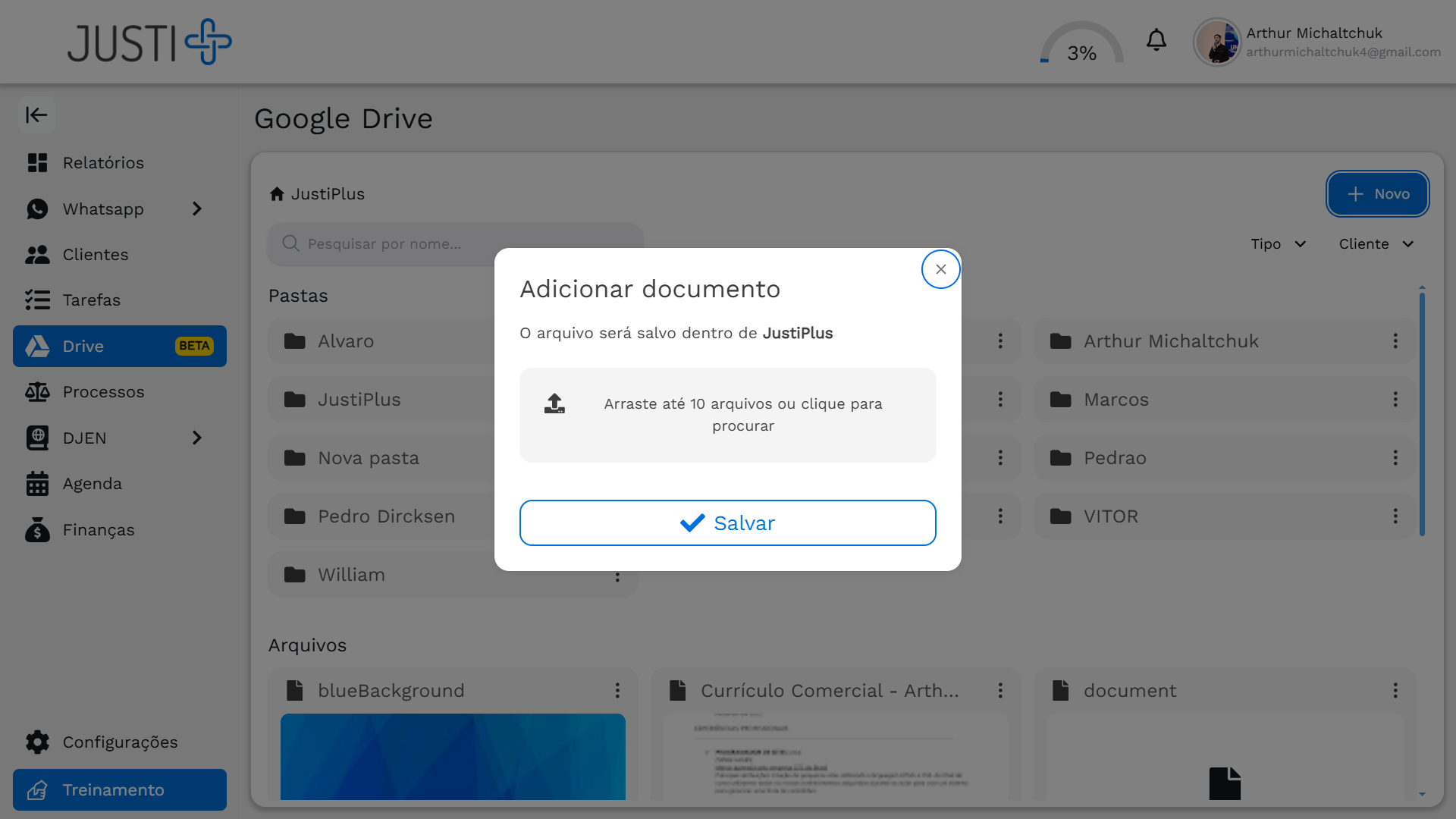
- Clique em Novo → Novo documento.
- Na janela que abrir:
- Arraste os arquivos para a área indicada, ou
- Clique para selecionar arquivos do seu computador
- Aguarde o progresso do upload (você verá um indicador circular no topo da tela).
- Os arquivos aparecerão automaticamente na pasta atual após o upload.
💡 Dica: Você pode fazer upload de até 10 arquivos de uma vez.
Criando uma nova pasta
- Clique em Novo → Nova pasta.
- Digite o nome da pasta.
- Clique em Salvar ou Criar.
Buscando e filtrando documentos
Pesquisa por nome
- Use a barra de pesquisa no topo da tela.
- Digite o nome (total ou parcial) do documento ou pasta.
- A busca acontece automaticamente após 1 segundo.
- Os resultados incluem itens de todas as subpastas.
💡 Importante: A busca procura em toda a estrutura de pastas, não apenas na pasta atual.
Filtro por tipo
- Clique no botão Tipo.
- Escolha uma das opções:
- Todos: exibe pastas e arquivos
- Pasta: exibe apenas pastas
- Arquivo: exibe apenas arquivos
Filtro por cliente
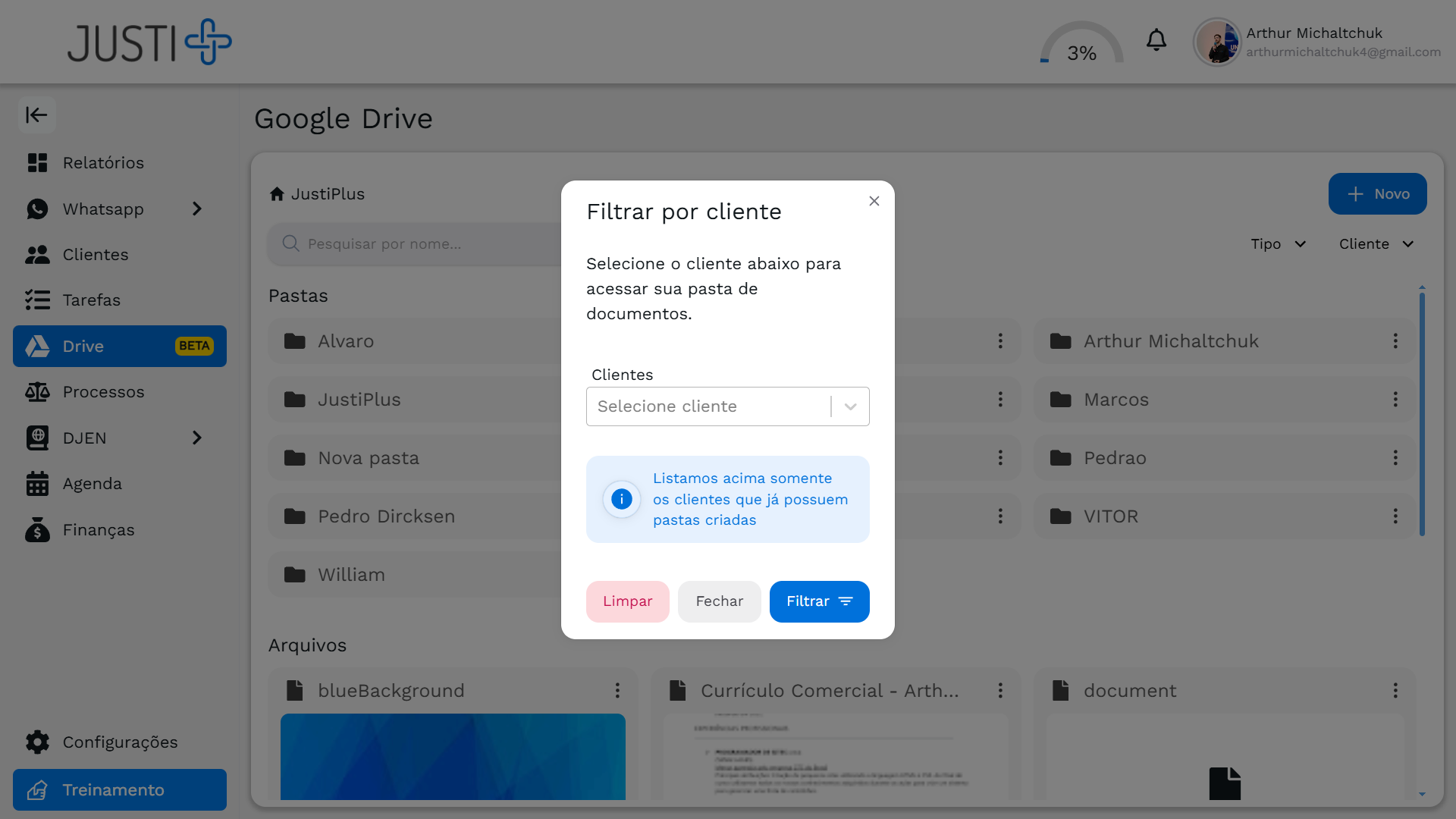
- Clique no botão Cliente.
- Selecione o cliente desejado na lista.
- Apenas os documentos vinculados a esse cliente serão exibidos.
💡 Importante: Serão exibidos apenas os clientes que possuírem pastas no drive.
Limpando filtros
- Se houver algum filtro ativo, aparecerá um botão vermelho com ícone de filtro (🚫).
- Clique nesse botão para limpar todos os filtros de uma vez.
- Também é possível limpar a pesquisa clicando no X dentro da barra de busca.
Gerenciando documentos
Opções disponíveis
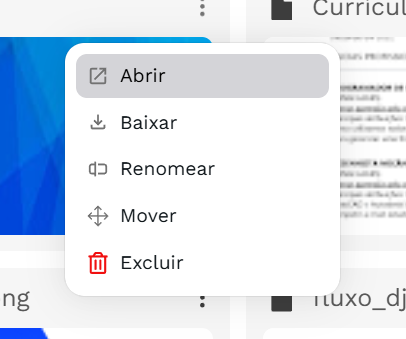
Cada arquivo e pasta possui um menu de três pontos (⋮) com as seguintes opções:
Para arquivos:
- Abrir: abre o arquivo em uma nova janela do navegador
- Baixar: faz o download do arquivo para o seu computador
- Renomear: permite alterar o nome do arquivo
- Mover: move o arquivo para outra pasta
- Excluir: remove o arquivo (use com cuidado!)
Para pastas:
- Abrir: navega para dentro da pasta
- Renomear: altera o nome da pasta
- Mover: move a pasta para outro local
- Excluir: remove a pasta e todo seu conteúdo (use com cuidado!)
- Gerenciar permissões: controla quais grupos de usuários podem acessar a pasta (disponível apenas para pastas na raiz)
Renomeando um item
- Clique nos três pontos (⋮) do item.
- Selecione Renomear.
- Digite o novo nome.
- Confirme.
Movendo arquivos ou pastas
- Clique nos três pontos (⋮) do item.
- Selecione Mover.
- Navegue pela estrutura de pastas e escolha o destino.
- Confirme a ação.
Excluindo itens
- Clique nos três pontos (⋮) do item.
- Selecione Excluir.
- Confirme a exclusão.
⚠️ Atenção: A exclusão é permanente. Ao excluir uma pasta, todo o conteúdo dentro dela também será removido.
Gerenciando permissões de pastas
📌 Disponível apenas para pastas na raiz (primeiro nível da estrutura).
- Clique nos três pontos (⋮) da pasta.
- Selecione Gerenciar permissões.
- Selecione quais grupos de permissões podem acessar essa pasta.
- Salve as alterações.
Isso permite que você controle o acesso de diferentes equipes a pastas específicas (por exemplo, uma pasta exclusiva para advogados ou para estagiários).
O que acontece depois?
- Upload concluído: os arquivos ficam disponíveis imediatamente para visualização e download.
- Filtros aplicados: a listagem se atualiza automaticamente conforme você seleciona filtros.
- Download em andamento: um indicador circular mostra o progresso. O arquivo será salvo na pasta de downloads do seu navegador.
Se não funcionar
| Problema | Solução |
|---|---|
| Não consigo fazer upload | Verifique se o Google Drive está conectado. Se não estiver, clique em "Manual de ajuda" e siga o passo a passo de conexão. |
| Não consigo abrir arquivos | Verifique se sua conta Google tem permissão na pasta, caso não tenha, você pode baixar diretamente pelo sistema. |
| A busca não retorna resultados | Limpe os filtros e tente novamente. Verifique se digitou o nome corretamente. |
| Não vejo o botão "Novo" | Você precisa ter a permissão para criar pastas e fazer upload de arquivos. Contate o administrador do sistema. |
| Erro ao baixar arquivo | Verifique sua conexão com a internet. Se o problema persistir, tente abrir o arquivo no navegador primeiro. |
| Não consigo gerenciar permissões | A opção de permissões está disponível apenas para pastas na raiz e para usuários com permissão. Subpastas não possuem controle de permissão individual. |