Edição de Finanças
Visão Geral
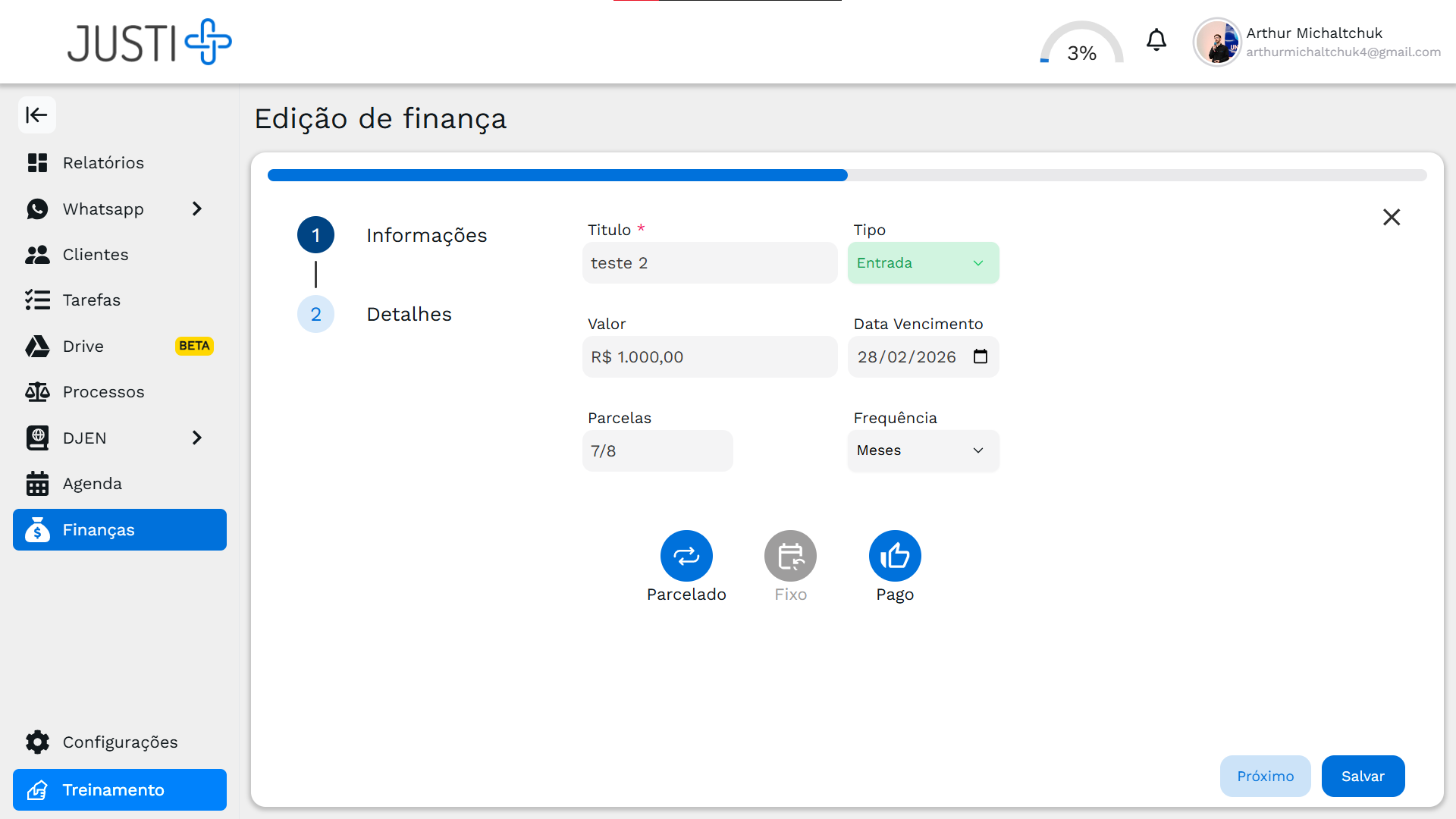
A tela de Edição de Finanças permite que você atualize informações de lançamentos já cadastrados. Dependendo do tipo de lançamento (único, parcelado ou fixo), você terá diferentes opções de edição disponíveis.
Como Acessar
Existem duas formas de acessar a edição de um lançamento:
- Pela listagem: Clique diretamente no título da transação
- Pelo ícone: Clique no ícone de lápis (✏️) na coluna de ações
Se você não tiver permissão de edição, ao acessar o lançamento você verá apenas o modo visualização (somente leitura), com o ícone de olho (👁️) em vez do lápis.
Estrutura da Tela
A tela de edição mantém a mesma estrutura do cadastro:
- Barra de progresso no topo indicando a etapa atual
- Duas abas: Informações e Detalhes
- Tipo de lançamento identificado pelos ícones na parte inferior
Diferenças em Relação ao Cadastro
Na edição, você encontra funcionalidades adicionais:
- Status de Pagamento: Botão para marcar como pago/não pago
- Opções de edição para lançamentos recorrentes ou parcelados
- Campos pré-preenchidos com os dados atuais
Campos Editáveis
Aba Informações
Todos os campos podem ser editados:
- Título: Nome da transação
- Tipo: Entrada ou Saída (não recomendado alterar após criação)
- Valor: Valor monetário
- Data Vencimento: Data da transação
Campos adicionais para lançamentos específicos:
- Parcelados: Parcelas e Frequência (somente leitura mostrando "7/8" por exemplo)
- Fixos: Frequência (Mensal, Semanal, Diário)
Aba Detalhes
- Descrição: Detalhes adicionais
- Categoria: Classificação da transação
- Clientes: Clientes associados
- Colaboradores: Colaboradores vinculados
- Data Contratação: Data do contrato/serviço
Status de Pagamento
Um dos recursos mais utilizados na edição é o botão de status de pagamento, localizado na parte inferior da tela:
👍 Pago (Azul)
Quando o botão aparece azul e ativado, significa que o lançamento já está marcado como pago.
- Clique para desmarcar: Transforma o lançamento em "não pago"
👎 Não Pago (Cinza)
Quando o botão aparece cinza e desativado, significa que o lançamento está não pago.
- Clique para marcar: Transforma o lançamento em "pago"
Esta funcionalidade é essencial para o controle de saldo real do escritório. O saldo exibido na listagem considera apenas os lançamentos marcados como "pago".
Editando Lançamentos Parcelados
Ao editar um lançamento que faz parte de um parcelamento, você visualiza:
- Indicador da parcela: Ex: "7/8" (parcela 7 de 8)
- Tipo: Identificado como "Parcelado"
Opções de Edição
Quando você salva alterações em um lançamento parcelado, o sistema pergunta:
- Apenas esta parcela: Modifica somente o lançamento atual
- Esta e as futuras: Altera este lançamento e todos os subsequentes
- Todas as parcelas: Modifica todo o parcelamento
Exemplo prático:
Você tem 8 parcelas de R$ 1.000,00. Na parcela 5, você decide alterar o valor para R$ 1.200,00.
- Apenas esta: Somente a parcela 5 fica com R$ 1.200,00
- Esta e futuras: Parcelas 5, 6, 7 e 8 ficam com R$ 1.200,00
- Todas: Todas as 8 parcelas passam a ter R$ 1.200,00
Editando Lançamentos Fixos
Ao editar um lançamento recorrente (fixo), você visualiza:
- Tipo: Identificado como "Fixo"
- Frequência: Mensal, Semanal ou Diário
Opções de Edição
Similar aos parcelados, ao salvar alterações você escolhe:
- Apenas este lançamento: Modifica somente esta ocorrência
- Este e os futuros: Altera este e todos os próximos
- Todos: Modifica todas as ocorrências da recorrência
Exemplo prático:
Você tem um aluguel fixo de R$ 2.500,00 mensal. A partir de julho, o valor aumenta para R$ 2.800,00.
- Apenas este: Somente julho fica com R$ 2.800,00
- Este e futuros: Julho em diante fica com R$ 2.800,00
- Todos: Todos os meses (inclusive anteriores) ficam com R$ 2.800,00
Para reajustes de valores, use a opção "Este e os futuros" para aplicar o novo valor apenas a partir do mês atual.
Editando Lançamentos Únicos
Lançamentos únicos são mais simples de editar:
- Não há opções adicionais de edição
- Todas as alterações afetam apenas este lançamento
- Você pode modificar qualquer campo livremente
Botões de Ação
No canto inferior direito:
- Próximo/Anterior: Navega entre as abas
- Salvar: Confirma as alterações
Se você fechar a tela sem salvar, as alterações serão descartadas.
Modo Visualização (Sem Permissão)
Caso você não tenha permissão de edição, a tela exibe:
- Ícone de olho (👁️) em vez de lápis
- Campos desabilitados para edição (somente leitura)
- Visualização de todas as informações sem possibilidade de alterar
Isso permite que colaboradores consultem as informações financeiras sem poder modificá-las.
Diferenças na Navegação
Ao acessar pela listagem:
- Com permissão de edição: Abre diretamente no modo de edição
- Sem permissão: Abre no modo visualização
O sistema verifica automaticamente suas permissões e ajusta a interface.
Boas Práticas
- Avalie cuidadosamente ao editar lançamentos parcelados ou fixos para escolher a opção correta (apenas este, este e futuros, ou todos)
- Marque como pago logo após a confirmação do pagamento/recebimento
- Não altere o tipo (Entrada/Saída) de um lançamento já criado - é melhor excluir e criar um novo
- Use descrições para documentar alterações significativas nos valores
- Vincule clientes em lançamentos de honorários para melhor rastreabilidade
- Evite editar parcelas individualmente quando possível - prefira ajustar "este e futuros" para manter consistência