Meu Perfil
Visão Geral
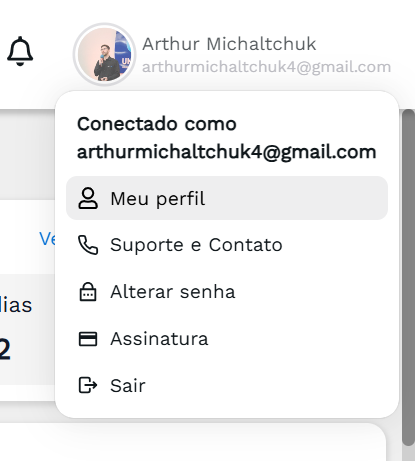
A tela Meu Perfil é o espaço onde o usuário pode visualizar e atualizar suas próprias informações cadastrais no sistema. Além de dados pessoais, profissionais e de identificação, é nesta tela que você pode personalizar sua conta alterando sua foto de perfil.
Manter essas informações atualizadas é importante para a correta identificação nas listas de tarefas, processos e atividades da equipe.
Estrutura do Perfil
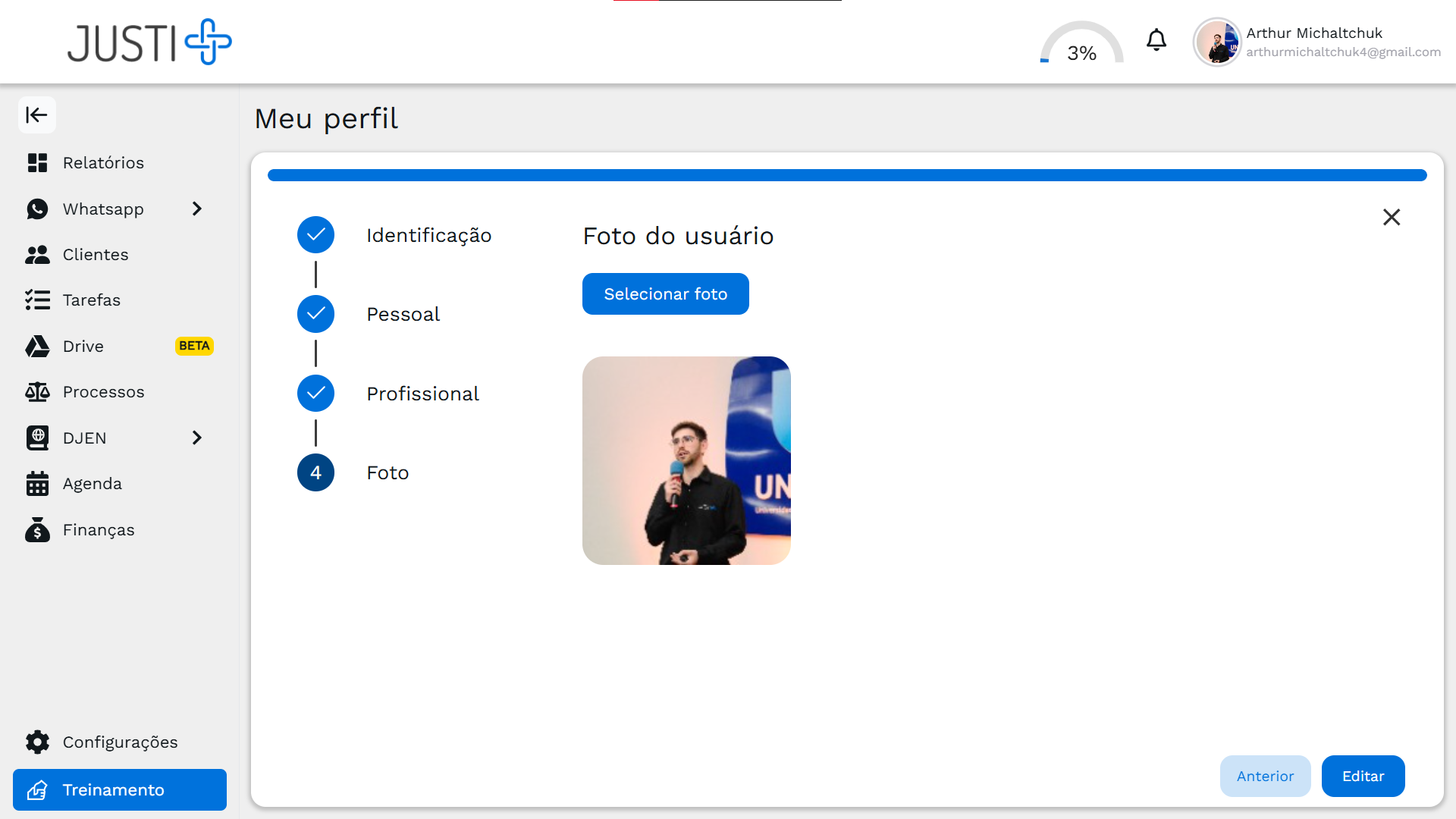
As informações são divididas em 4 etapas para facilitar a organização:
- Identificação: Nome, e-mail, celular e data de nascimento.
- Pessoal: CPF, RG e UF da OAB.
- Profissional: Cargo, salário e uma breve descrição.
- Foto: Área dedicada para adicionar ou trocar a imagem do usuário.
Como trocar a foto de perfil
Para personalizar seu avatar no sistema, siga os passos abaixo:
- Acesse a tela Meu Perfil (geralmente clicando no seu nome ou avatar no menu do sistema).
- No assistente de edição, clique em Próximo até chegar na etapa 4. Foto (ou clique diretamente no número 4 na barra de progresso superior, se disponível).
- Você verá a área para envio da imagem.
- Clique no campo para selecionar uma imagem do seu computador ou arraste o arquivo desejado.
- Após escolher a foto, certifique-se de salvar as alterações.
Atenção: Após trocar a foto de perfil, você deve sair e entrar novamente no sistema (fazer logout e login) para que a nova imagem seja atualizada em todas as telas.
Se não funcionar
Se a foto não atualizar:
- Lembre-se de sair do sistema e logar novamente.
- Verifique se o formato da imagem é comum (JPG, PNG) e se não é muito pesada.
- Tente atualizar a página (F5) após o novo login.