Gestão de Quadros
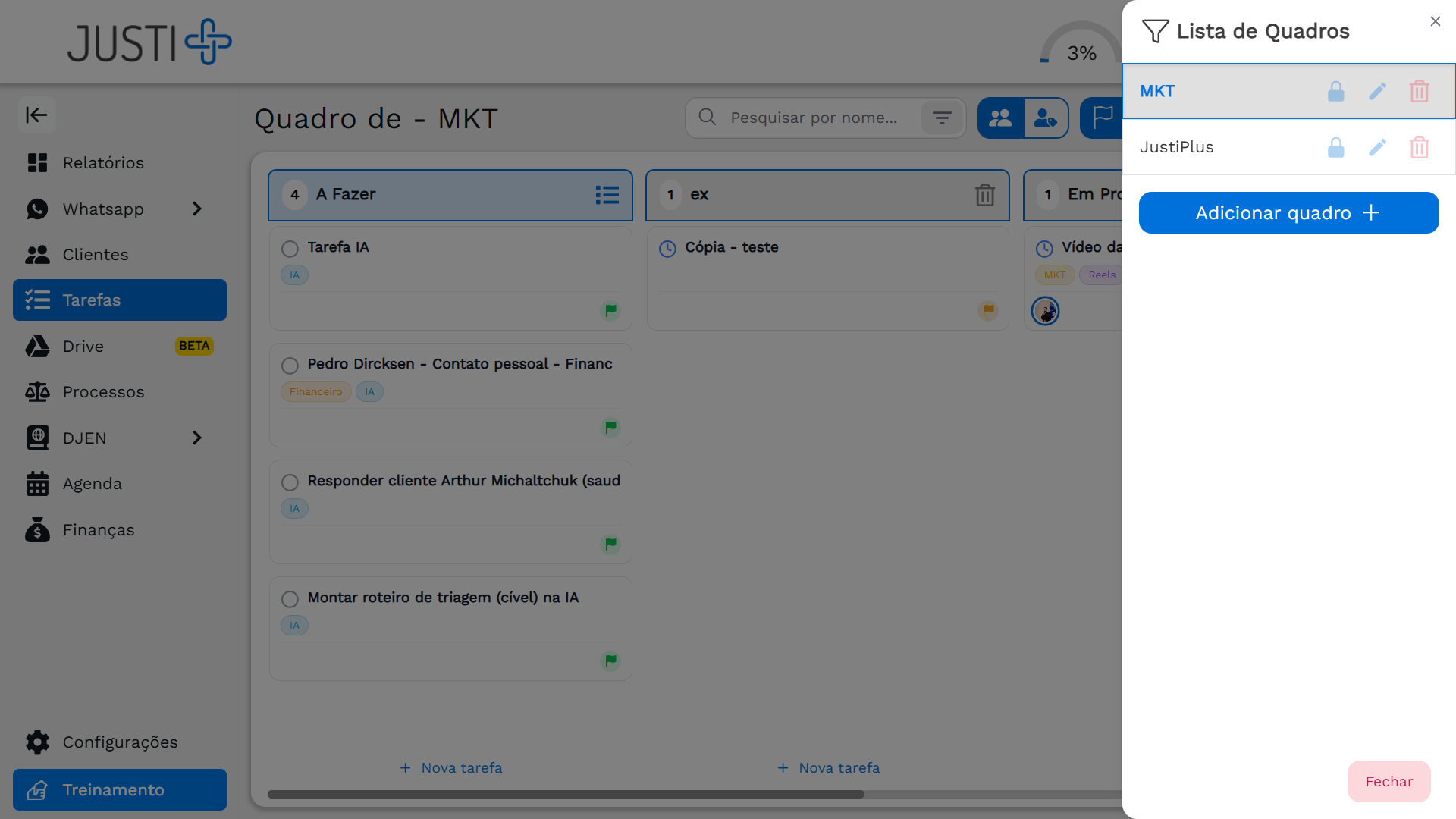
O sistema permite criar e gerenciar até 10 quadros diferentes para organizar suas tarefas por áreas (ex: Financeiro, Prazos), projetos ou equipes específicas.
Gerenciando Seus Quadros
Acessar e Alternar Quadros
- Clique no botão "Quadros" no topo da tela.
- Um painel lateral abrirá com a lista de quadros.
- Clique no quadro desejado para abri-lo.
Criar um Novo Quadro
- Abra o painel de quadros.
- Clique em "Adicionar quadro" (+).
- Defina um nome para o quadro.
- Ele será criado com colunas padrão.
Nota: O limite é de 10 quadros ativos.
Editar e Excluir
- Renomear: Passe o mouse sobre o quadro na lista > ícone Lápis (✏️).
- Excluir: Passe o mouse > ícone Lixeira (🗑️).
- Não é possível excluir o quadro que você está visualizando no momento, nem o último quadro restante.
Permissões de Acesso
Controle quem vê ou edita cada quadro:
- No painel de quadros, clique no ícone Cadeado (🔒) no quadro desejado.
- Selecione os Grupos de Permissão que terão acesso.
- Salve. Isso garante privacidade para quadros sensíveis (ex: Diretoria).
Estrutura do Quadro (Colunas)
O Kanban é organizado em colunas que representam o status.
- Arrastar e Soltar: Mova tarefas entre colunas para mudar o status.
Exemplo de fluxo:
- A Fazer: Tarefas novas.
- Em Progresso: Sendo executadas.
- Em Revisão: Aguardando aprovação.
- Concluídas: Finalizadas.
Filtros e Busca
Encontre tarefas rapidamente no quadro atual.
Busca Rápida
Digite no campo de pesquisa superior para filtrar por título ou descrição.
Filtros Rápidos (Ícones)
- Minhas Tarefas (👤): Mostra apenas tarefas onde você é o responsável.
- Prioridade (🚩): Filtra por Alta, Média ou Baixa.
Filtros Avançados
Clique no ícone de Filtro (⚙️) na barra de busca para refinar por:
- Responsáveis
- Clientes / Processos
- Etiquetas (Tags)
- Data de Vencimento (ex: Atrasadas)
Dica: Os filtros ficam salvos no seu navegador para quando você voltar. Use o botão "Limpar Filtro" (🚫) para ver todas as tarefas novamente.