Preferências
Para que serve
A tela de Preferências é o local onde você personaliza alertas e notificações do sistema para que ele trabalhe do seu jeito. Aqui você define quais palavras-chave em processos devem gerar alertas, escolhe por onde quer receber esses avisos (WhatsApp ou E-mail) e configura lembretes automáticos para seus compromissos.
Como acessar
- Clique no seu ícone de perfil ou nome no canto superior direito.
- Selecione Preferências.
1. Compromissos (Lembretes)
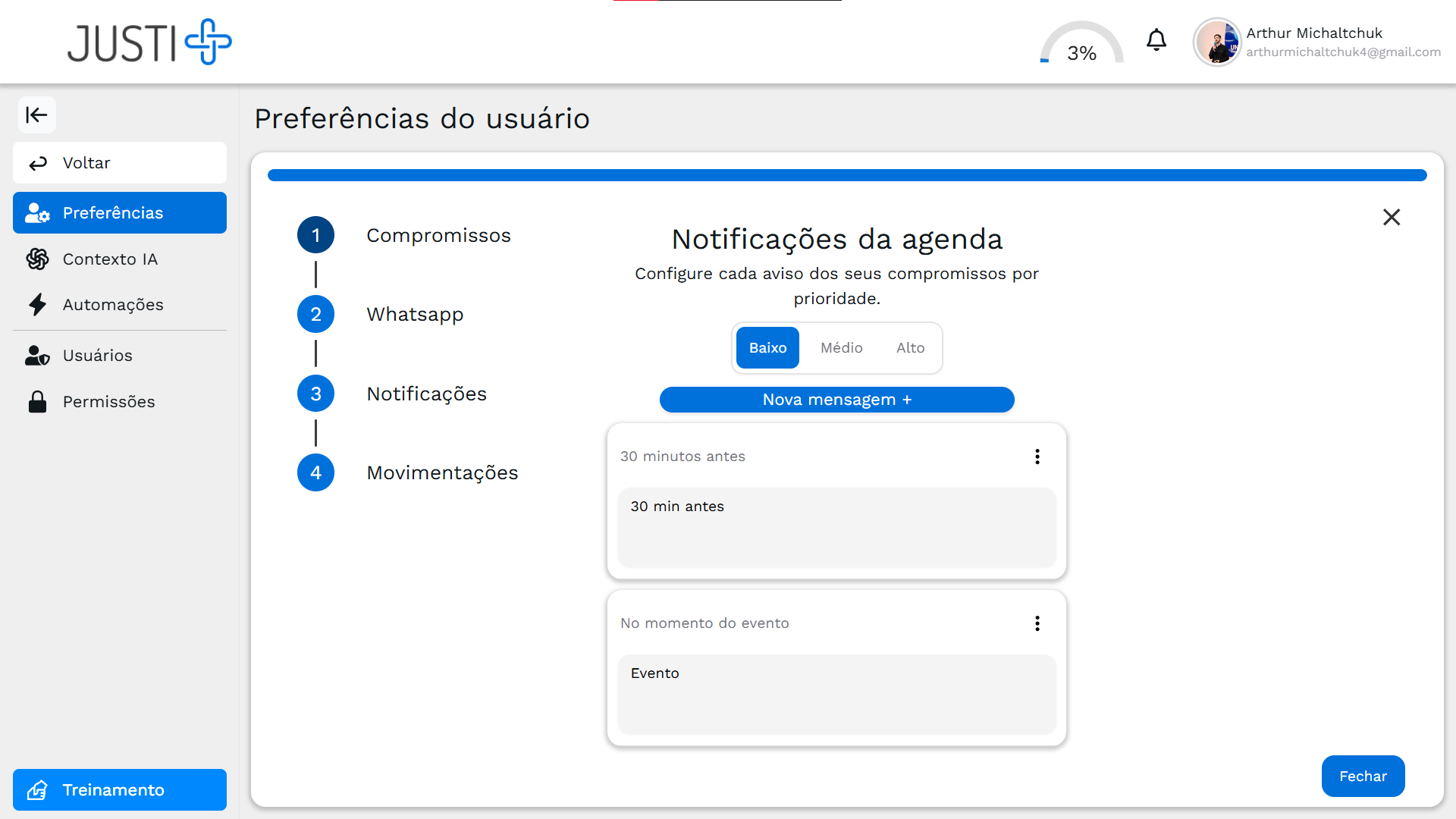
A aba de Compromissos é onde você configura a sua "secretária virtual". Defina com quanto tempo de antecedência você quer ser lembrado dos seus compromissos, de acordo com a prioridade deles.
O sistema divide as configurações por prioridade: Baixa, Média e Alta. Assim, você pode ter lembretes mais insistentes para compromissos urgentes.
Como configurar um novo lembrete:
- Escolha a aba da prioridade que deseja configurar (Baixa, Média ou Alta).
- Clique no botão + Adicionar novo lembrete.
- Tempo antes para avisar: Escolha a antecedência (ex: 1 hora antes, 1 dia antes).
- Mensagem: Escreva o texto que você quer receber (ex: "Lembrar da audiência!").
- O sistema enviará essa mensagem para o seu WhatsApp no momento programado.
Exemplo de configuração:
2. WhatsApp (Mensagens Rápidas)
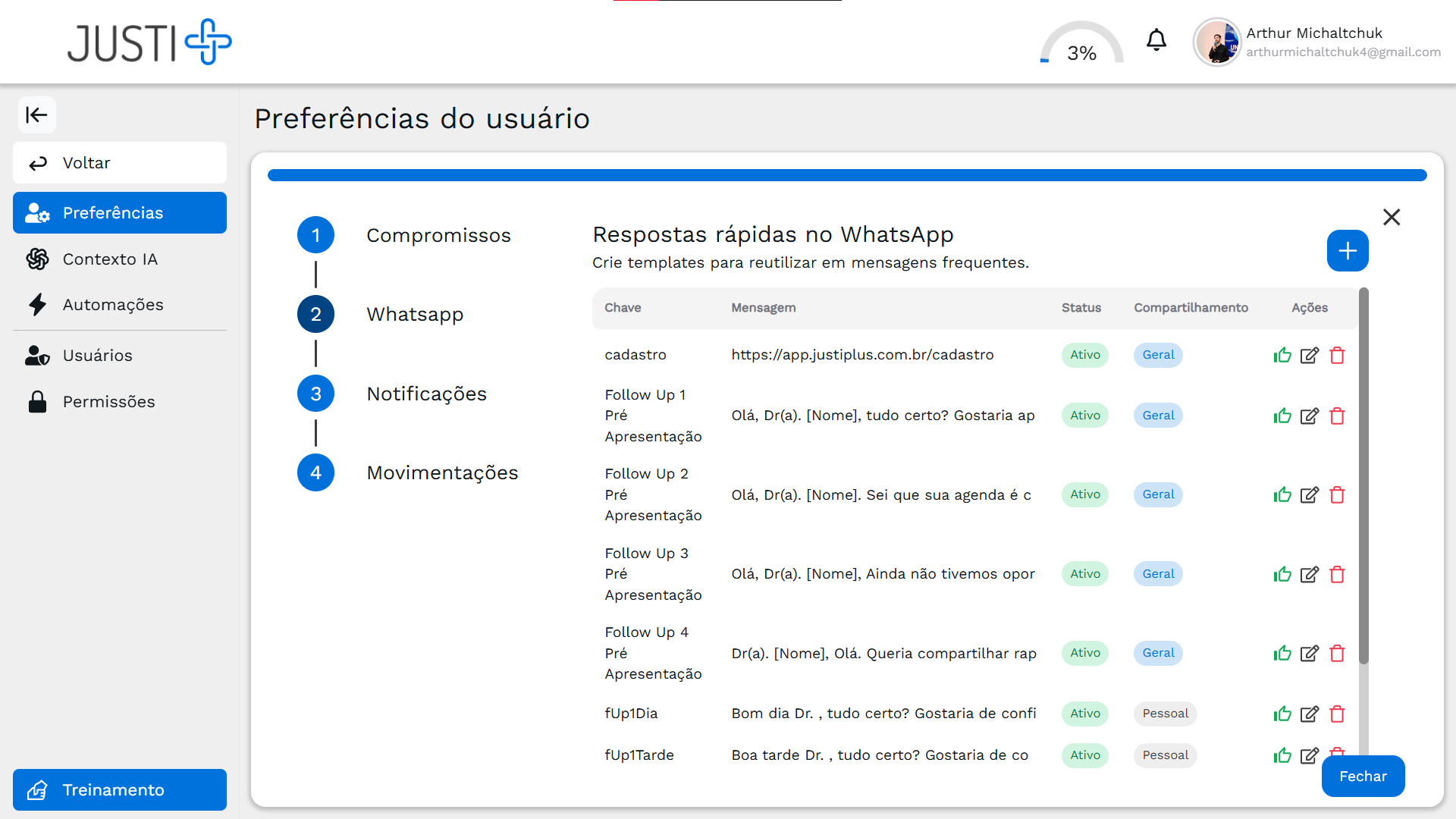
Nesta aba, você cria e gerencia modelos de mensagens para agilizar seu atendimento no WhatsApp. Com as Mensagens Rápidas, você não precisa digitar textos repetitivos toda vez.
Tipos de mensagens:
- Pessoais: Visíveis apenas para você. Ideais para suas respostas particulares ou anotações.
- Gerais: Visíveis para todos os usuários da sua equipe. Ótimo para padronizar o atendimento do escritório.
Como usar:
- No chat do WhatsApp dentro do sistema, digite
/(barra). - Uma lista com suas mensagens rápidas aparecerá.
- Selecione a mensagem desejada e ela será preenchida automaticamente no campo de texto.
Como configurar:
- Clique em Adicionar nova mensagem.
- Defina um Atalho (o nome que você digitará após a barra).
- Escreva a Mensagem completa.
- Escolha se é Global (para todos) ou não.
- Salve.
3. Notificações (Palavras-chave)
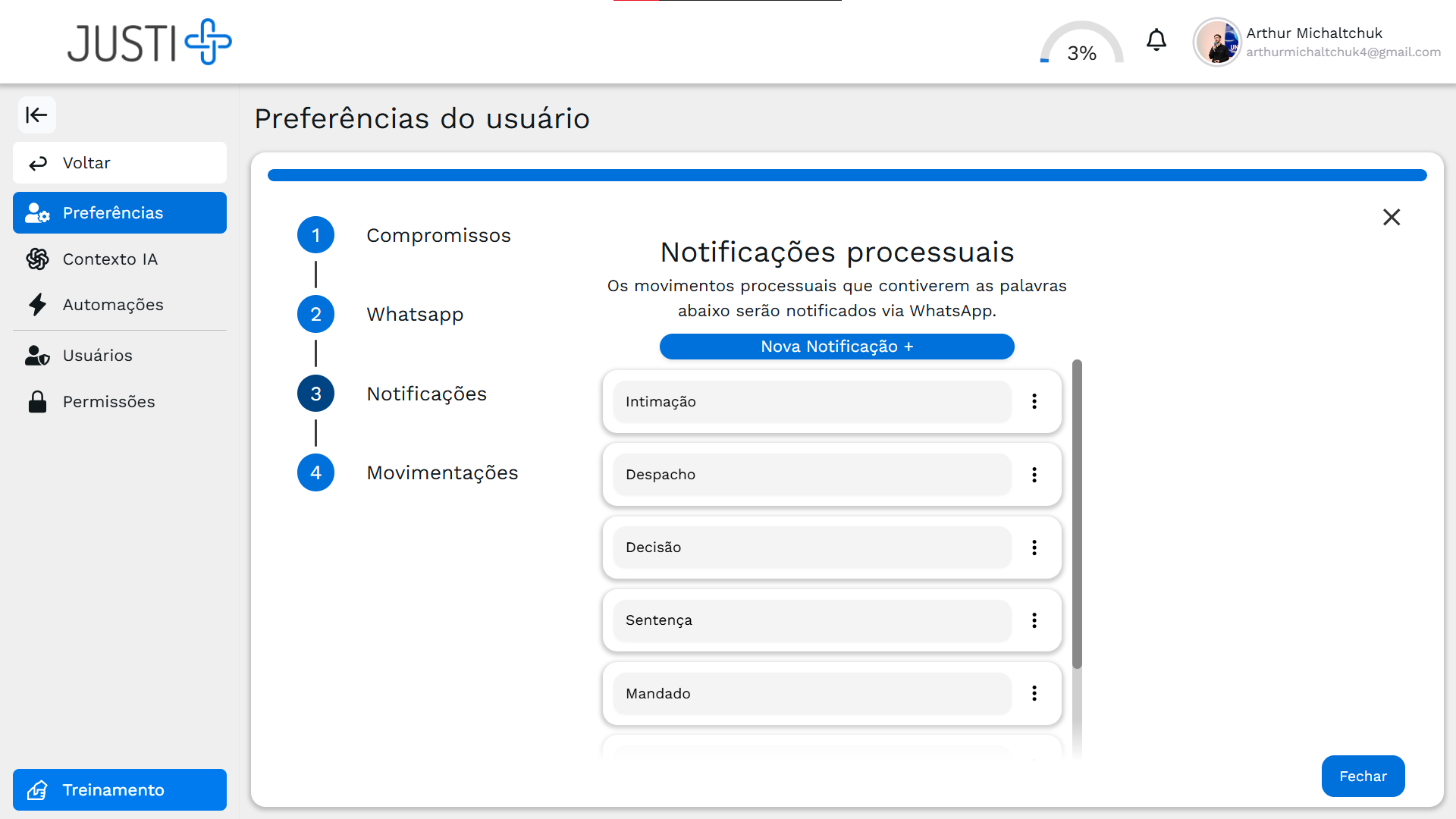
Nesta aba, você cria um "filtro inteligente" para suas movimentações processuais. O sistema irá monitorar os processos e te avisar sempre que uma palavra-chave específica aparecer.
Para que serve:
Para não perder movimentações importantes (ex: "Sentença", "Audiência", "Liminar") sem precisar ler todas as publicações manualmente.
Como configurar:
- Acesse a aba Notificações.
- No campo de texto, digite a palavra-chave que deseja monitorar (ex:
Sentença). - Clique em Adicionar (ou pressione Enter).
- Repita para todas as palavras importantes para você.
Exemplo visual:
Dica: Use palavras específicas para evitar alertas desnecessários. O sistema fará a busca exata do termo que você cadastrar.
4. Movimentações (Canais de Aviso)
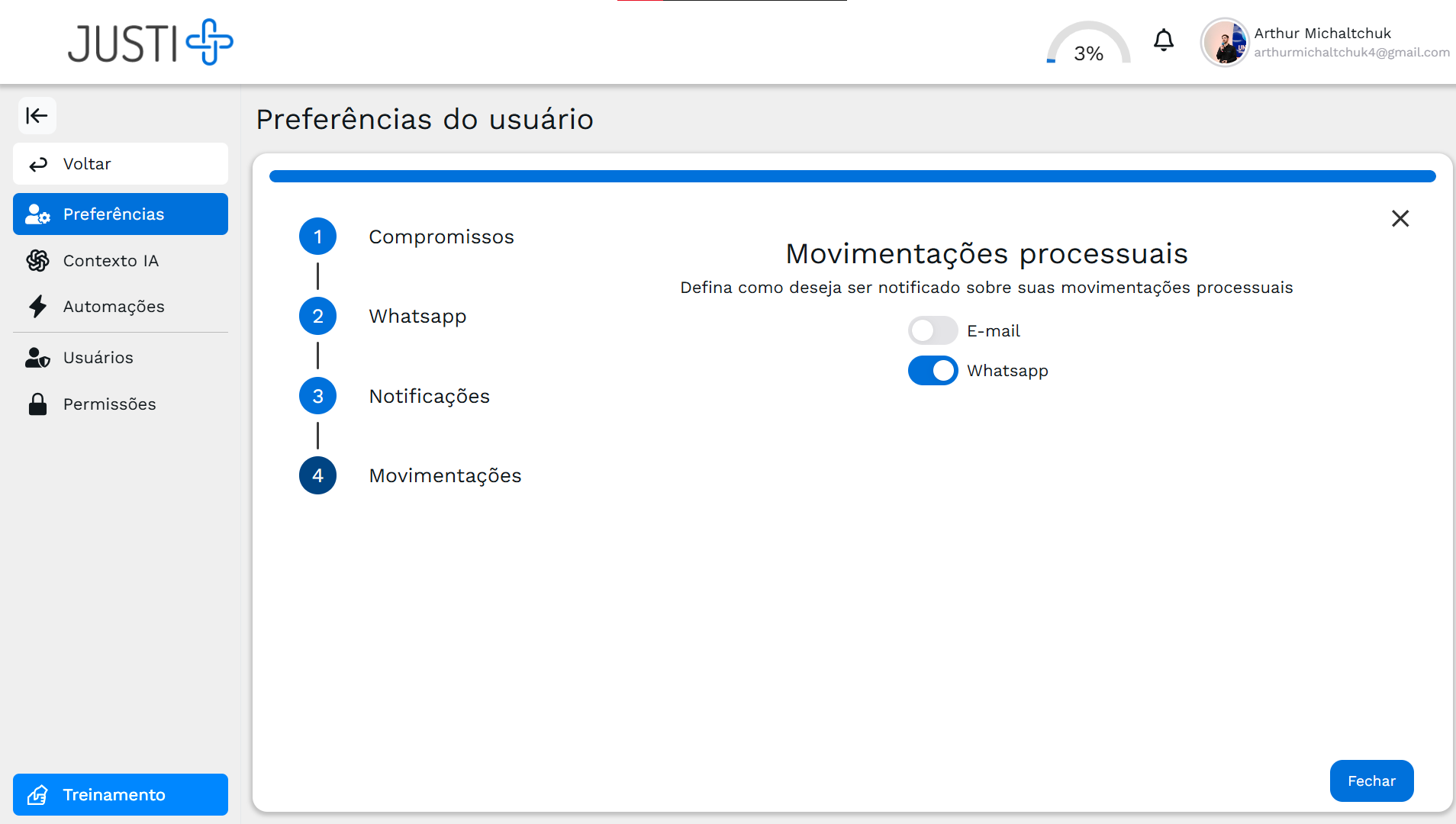
Aqui você define por onde quer receber os avisos das movimentações que configurou na aba anterior.
Opções disponíveis:
- E-mail: Receba um resumo das movimentações na sua caixa de entrada.
- WhatsApp: Receba alertas instantâneos diretamente no seu WhatsApp.
Como configurar:
- Acesse a aba Movimentações.
- Marque a caixa de seleção da opção desejada (E-mail e/ou WhatsApp).
- O salvamento é automático.
Exemplo visual:
Relacionados
- Configurações de IA — Personalize o atendimento automático
- Agenda — Como criar e gerenciar compromissos
- Dúvidas Frequentes