Cadastro de Processos
Para que serve
O cadastro de processos permite incluir novos processos jurídicos no sistema para que você possa acompanhar automaticamente as movimentações, receber notificações sobre atualizações importantes e organizar todas as informações do processo em um único lugar. Isso economiza tempo com consultas manuais e garante que você não perca prazos.
Antes de começar
Você precisa ter:
- O número completo do processo (20 dígitos no formato CNJ)
- A instância correta (1ª, 2ª ou Tribunais Superiores)
- Permissão para criar processos no sistema
Importante: Verifique se você ainda tem espaço no seu plano. Cada plano tem um limite de processos que podem ser cadastrados.
Passo a passo
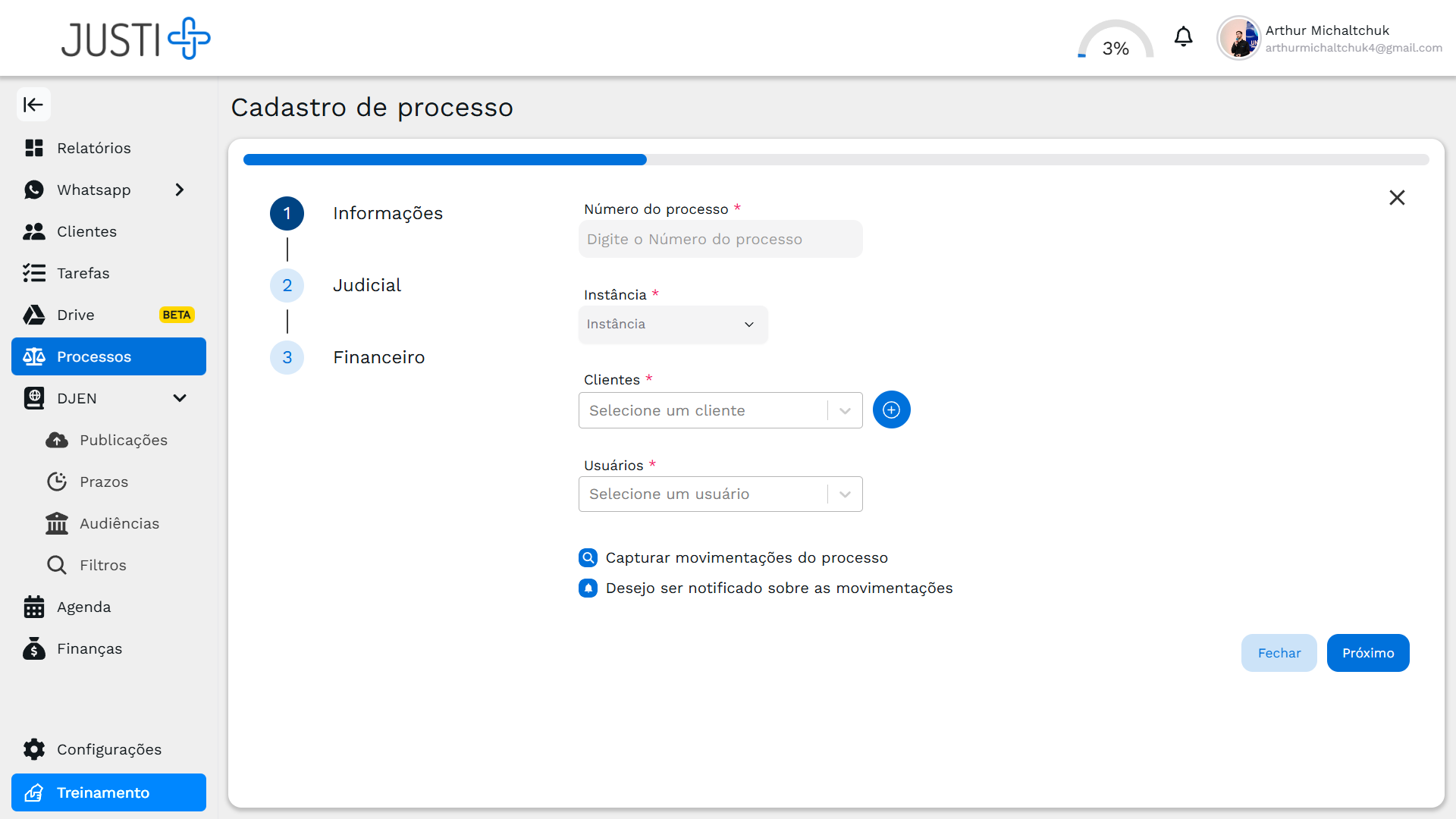
O cadastro é dividido em 3 etapas. Você precisa preencher cada etapa para avançar.
Etapa 1: Informações
Esta é a etapa principal onde você informa os dados básicos do processo:
-
Preencha o número do processo (obrigatório)
- Digite exatamente 20 dígitos no formato CNJ
- Exemplo: 5038569-28.2024.8.24.0930
- O sistema aplica a máscara automaticamente
-
Selecione a instância (obrigatório)
- Escolha entre: 1ª instância, 2ª instância ou Tribunais Superiores
- Isso ajuda o sistema a buscar o processo no tribunal correto
-
Selecione o cliente (obrigatório)
- Escolha da lista de clientes cadastrados
- Você pode criar um novo cliente rapidamente se necessário
-
Selecione o usuário responsável (obrigatório)
- Escolha o advogado ou colaborador que acompanhará o processo
-
Marque as opções de acompanhamento:
- ☑ Capturar movimentações do processo: Se marcado, o sistema monitora automaticamente e mantém as últimas 10 movimentações disponíveis
- ☑ Desejo ser notificado sobre as movimentações: Se marcado, você receberá avisos via WhatsApp quando houver novas movimentações (conforme configurado nas suas preferências)
-
Clique em Próximo para avançar
Etapa 2: Judicial
Aqui você adiciona informações jurídicas do processo:
-
Etapa (opcional)
- Digite a etapa atual, como "Aguardando Audiência", "Sentença", etc.
- Você pode criar novas etapas digitando livremente
-
Categoria (opcional)
- Selecione ou crie a categoria, como "Cível", "Trabalhista", "Criminal"
- Isso ajuda a organizar e filtrar seus processos
-
Clique em Próximo para avançar
Etapa 3: Financeiro
Adicione valores relacionados ao processo:
-
Valor da causa (opcional)
- Digite o valor total da causa processual
- Deve ser maior ou igual a zero
-
Valor de honorários (opcional)
- Digite o valor acordado para honorários advocatícios
- Deve ser maior ou igual a zero
-
Percentual de honorários (opcional)
- Digite o percentual (de 0% a 100%)
- Calculado sobre o valor da causa
-
Contingenciamento (opcional)
- Digite o percentual de contingenciamento (de 0% a 100%)
- Usado em casos de êxito
-
Clique em Salvar para finalizar o cadastro
O que acontece depois
Após salvar o processo:
-
Busca automática no tribunal (entre 1 e 24 horas)
- O sistema localiza o processo automaticamente no tribunal usando o número e instância informados
- Durante a busca, o processo aparece como PROCESSANDO na listagem
- Você não pode editar o processo enquanto estiver processando
-
Processo encontrado:
- Status muda para CADASTRADO
- As informações do tribunal são preenchidas automaticamente (tribunal, vara, partes, tipo de ação)
- Se você marcou "Capturar movimentações", o sistema começará a monitorar o processo diariamente
- As últimas 10 movimentações ficarão sempre disponíveis
-
Notificações via WhatsApp:
- Se você marcou "Desejo ser notificado", receberá avisos automáticos sobre novas movimentações
- Configure nas preferências quais tipos de movimentação geram notificação
Se não funcionar
Número do processo inválido
O que fazer:
- Verifique se você digitou exatamente 20 dígitos
- Confira se não há espaços ou caracteres especiais extras
- O formato correto é: 1234567-89.2024.8.12.3456
Processo aparece como "ERRO" após cadastro
Causas comuns:
- Número do processo incorreto ou com dígito errado
- Instância selecionada está errada
- Processo muito antigo (não digitalizado no tribunal)
- Tribunal não é suportado pelo sistema
Solução:
- Acesse a listagem de processos
- Clique no chip vermelho "Erro"
- Revise o número e a instância
- Salve novamente
Não consigo salvar o processo
Verifique:
- Todos os campos obrigatórios (*) da Etapa 1 estão preenchidos?
- Você atingiu o limite de processos do seu plano?
- Se sim, faça upgrade do plano para cadastrar mais processos