Edição de Processos
Para que serve
A tela de edição permite que você visualize e edite todos os detalhes de um processo já cadastrado, acompanhe as últimas 10 movimentações capturadas automaticamente dos tribunais, adicione anotações importantes e notifique clientes sobre atualizações. É o hub completo de informações de cada processo.
Como acessar
Para editar um processo:
- Acesse a Listagem de Processos
- Clique no número do processo que deseja editar
Como funciona
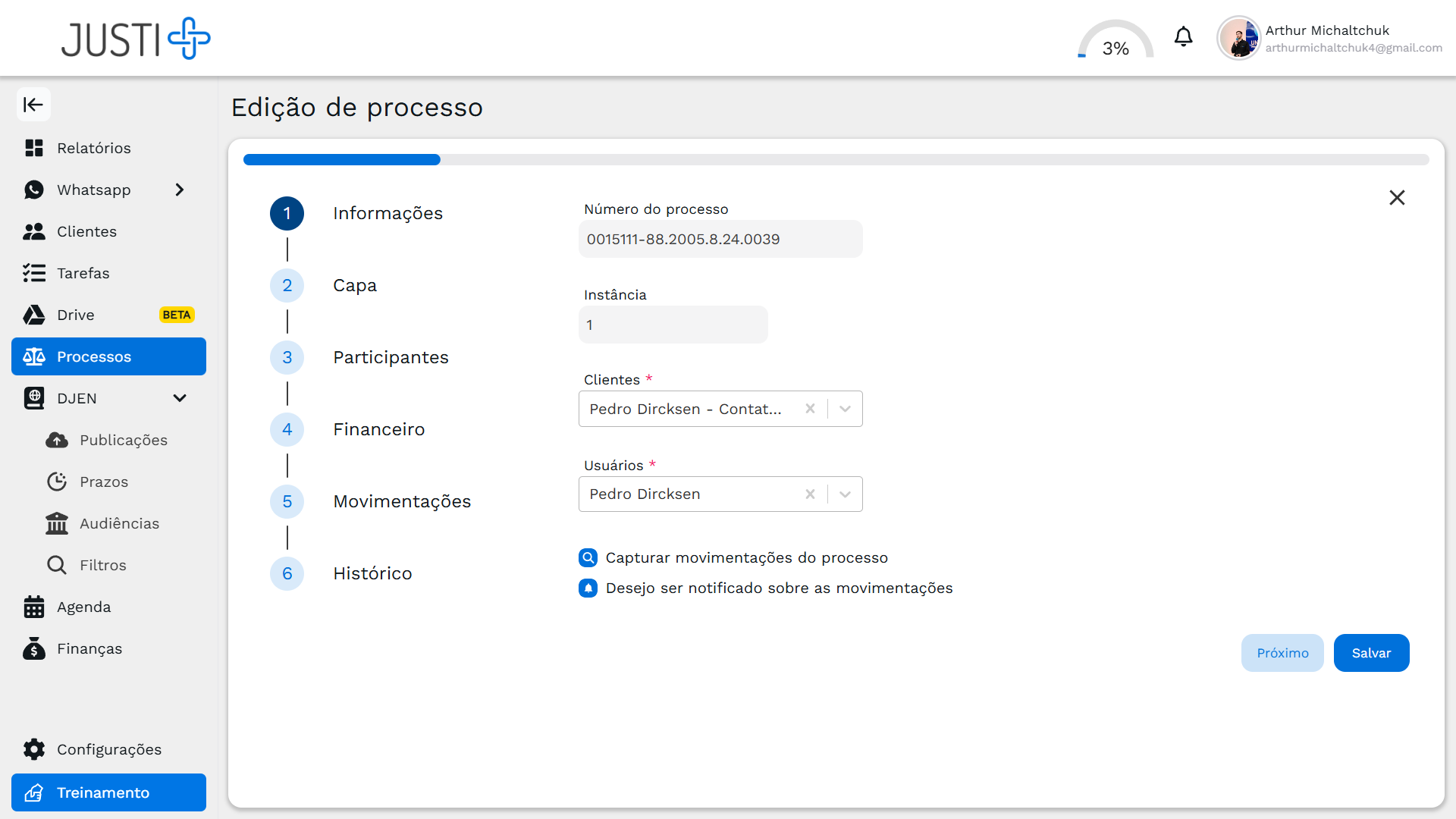
A tela de edição está organizada em 6 abas, cada uma com informações específicas do processo.
Aba 1: Informações
Aqui você pode editar os dados principais do processo:
| Campo | Editável? | Descrição |
|---|---|---|
| Número do Processo | ❌ Não | Número identificador do processo (não pode ser alterado após o cadastro) |
| Instância | ❌ Não | Instância judicial (não pode ser alterada após o cadastro) |
| Cliente | ✅ Sim | Cliente vinculado ao processo - pode ser alterado se necessário |
| Colaborador | ✅ Sim | Colaborador responsável pelo processo |
| Desejo ser notificado sobre as movimentações | ✅ Sim | Se marcado, você recebe notificações via WhatsApp sobre novas movimentações (configure nas preferências) |
Dica: Use esta aba para mudar o responsável pelo processo ou ativar/desativar notificações.
Aba 2: Capa
Esta aba mostra dados jurídicos obtidos automaticamente do tribunal. Estes campos são apenas para leitura (não podem ser editados):
| Campo | Descrição |
|---|---|
| Tipo de Ação | Tipo da ação jurídica (ex.: "Ação de Cobrança", "Execução") |
| Etapa | Etapa atual do processo (pode ser editada manualmente) |
| Tribunal | Tribunal responsável pelo processo (ex.: TJSC, TJSP) |
| Vara | Vara onde o processo tramita |
| Categoria | Categoria do processo (ex.: Cível, Trabalhista) |
Observação: Apenas o campo Etapa pode ser editado. Os demais são preenchidos automaticamente.
Aba 3: Participantes
Visualize as partes envolvidas no processo. Todos os campos são apenas para leitura:
| Campo | Descrição |
|---|---|
| Nome do Juiz | Juiz responsável pelo processo |
| Nome do Réu | Parte ré no processo |
| Nome do Autor | Parte autora do processo |
| Nomes dos Advogados | Lista dos advogados envolvidos |
Importante: Estas informações vêm diretamente do tribunal e são atualizadas automaticamente.
Aba 4: Financeiro
Edite os valores relacionados ao processo:
| Campo | Editável? | Descrição |
|---|---|---|
| Valor do Processo | ❌ Não | Valor total do processo (vem do tribunal) |
| Valor da Causa | ✅ Sim | Valor monetário da causa judicial |
| Valor de Honorários | ✅ Sim | Valor dos honorários advocatícios |
| Percentual de Honorários | ✅ Sim | Percentual dos honorários (de 0% a 100%) |
| Contingenciamento (%) | ✅ Sim | Percentual de contingenciamento sobre os honorários (de 0% a 100%) |
Dica: Use esta aba para controlar os valores financeiros do processo e calcular honorários.
Aba 5: Movimentações
Esta aba mostra as últimas 10 movimentações do processo capturadas automaticamente do tribunal (para processos com monitoramento ativo).
Informações exibidas:
| Dados | Descrição |
|---|---|
| Data e Hora | Quando a movimentação foi registrada no tribunal |
| Descrição da Movimentação | Texto completo da movimentação processual |
| Botão "Avisar Cliente" | Clique para enviar uma notificação em tempo real via WhatsApp para o cliente sobre essa movimentação específica |
Como usar o botão "Avisar Cliente":
- Localize a movimentação que deseja compartilhar
- Clique no botão "Avisar Cliente"
- O sistema envia uma mensagem via WhatsApp para o cliente vinculado ao processo
- A mensagem contém os detalhes da movimentação
Importante:
- Apenas processos com monitoramento ativo têm movimentações capturadas automaticamente
- O sistema mantém sempre as últimas 10 movimentações disponíveis
- Movimentações mais antigas são arquivadas
Aba 6: Anotações
Crie, edite e exclua anotações sobre o processo. Use esta aba para registrar informações importantes, estratégias ou lembretes.
Informações exibidas:
| Dados | Descrição |
|---|---|
| Data e Hora | Quando a anotação foi criada ou editada pela última vez |
| Descrição | Conteúdo da anotação |
O que você pode fazer:
- ➕ Criar nova anotação: Clique em "Nova Anotação" e escreva o que precisa
- ✏️ Editar anotação: Clique na anotação para editá-la
- 🗑️ Excluir anotação: Remova anotações que não são mais necessárias
Dica: Use anotações para registrar conversas com o cliente, estratégias processuais ou qualquer informação relevante que não esteja em outros campos.
Notificações automáticas
Notificações programadas
Se você marcou a opção "Desejo ser notificado sobre as movimentações" na aba Informações, o sistema envia notificações automáticas via WhatsApp sempre que houver uma nova movimentação.
Como configurar:
- Acesse suas preferências do sistema
- Defina quais tipos de movimentação devem gerar notificação
- Exemplo: você pode escolher ser notificado apenas de sentenças, despachos importantes, etc.
Notificações manuais (Avisar Cliente)
Use o botão "Avisar Cliente" na aba Movimentações para enviar notificações pontuais ao cliente sobre movimentações específicas.
Exemplos de quando usar:
- Uma sentença foi publicada
- Há um prazo importante
- Uma audiência foi marcada
O que acontece depois
- Suas alterações são salvas imediatamente
- Se você ativou notificações, receberá avisos automáticos via WhatsApp das próximas movimentações
- As últimas 10 movimentações continuam sendo atualizadas diariamente (se o monitoramento estiver ativo)
- Suas anotações ficam disponíveis para toda a equipe com acesso ao processo
Se não funcionar
Não consigo salvar as alterações
O que fazer:
- Verifique se você tem permissão para editar processos
- Confira se não há campos obrigatórios vazios
- Se o processo está como PROCESSANDO, aguarde até o processamento terminar
- Tente recarregar a página e fazer a alteração novamente
Processo aparece como "ERRO"
O que fazer:
- O processo não foi encontrado no tribunal
- Clique no chip vermelho "Erro" na listagem
- Acesse a tela de correção
- Revise o número do processo e a instância
- Salve novamente
Movimentações não aparecem
Verifique:
- O monitoramento do processo está ativo (ícone verde na listagem)?
- O processo está como CADASTRADO (não como ERRO)?
- O sistema atualiza movimentações diariamente - a última atualização pode levar até 24 horas
Botão "Avisar Cliente" não funciona
Verifique:
- O cliente tem um número de WhatsApp cadastrado?
- O WhatsApp do escritório está conectado ao sistema?
- Verifique com o administrador do sistema se há algum problema na integração