Audiências
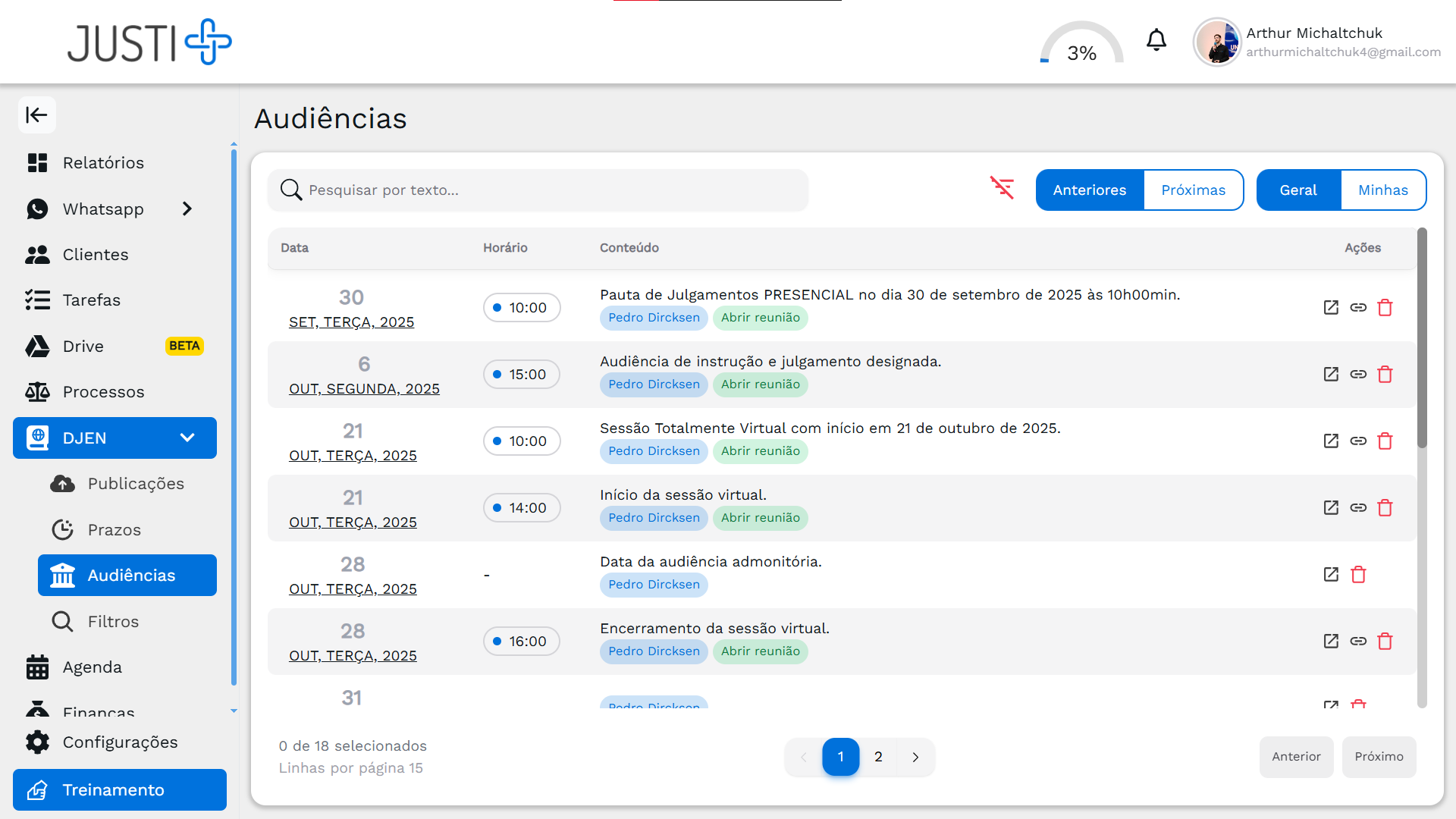
Para que serve: Organize sua agenda judicial com todas as audiências detectadas automaticamente ou cadastradas manualmente. Acesse links de audiências virtuais e mantenha tudo sob controle.
📋 O que é
A tela de Audiências centraliza todas as informações sobre audiências judiciais, sejam elas detectadas automaticamente nas publicações ou cadastradas manualmente. É sua agenda judicial completa.
O que você pode fazer
- 📅 Visualizar audiências futuras e passadas
- 🔍 Filtrar por período
- 🎯 Alternar entre suas audiências e as do escritório
- 🔗 Acessar links de audiências virtuais
- ✏️ Editar informações de audiências
- 🗑️ Excluir audiências
Como acessar
- No menu lateral, clique em DJEN
- Clique em Audiências
Como usar a tela de audiências
Ver próximas audiências
Por padrão, a tela mostra apenas as próximas audiências (que ainda vão acontecer).
- As audiências aparecem em ordem de data
- As mais próximas ficam no topo
- Você vê:
- Data e horário
- Número do processo
- Tipo de audiência
- Partes envolvidas
- Local (endereço ou link virtual)
Ver audiências anteriores
Para consultar audiências que já aconteceram:
- Clique no botão Anteriores no canto superior direito
- Todas as audiências passadas aparecerão
- Útil para consultar histórico
Buscar uma audiência específica
- No campo de busca no topo, digite:
- Número do processo
- Nome de parte
- Local
- Os resultados aparecem automaticamente
Ver detalhes completos
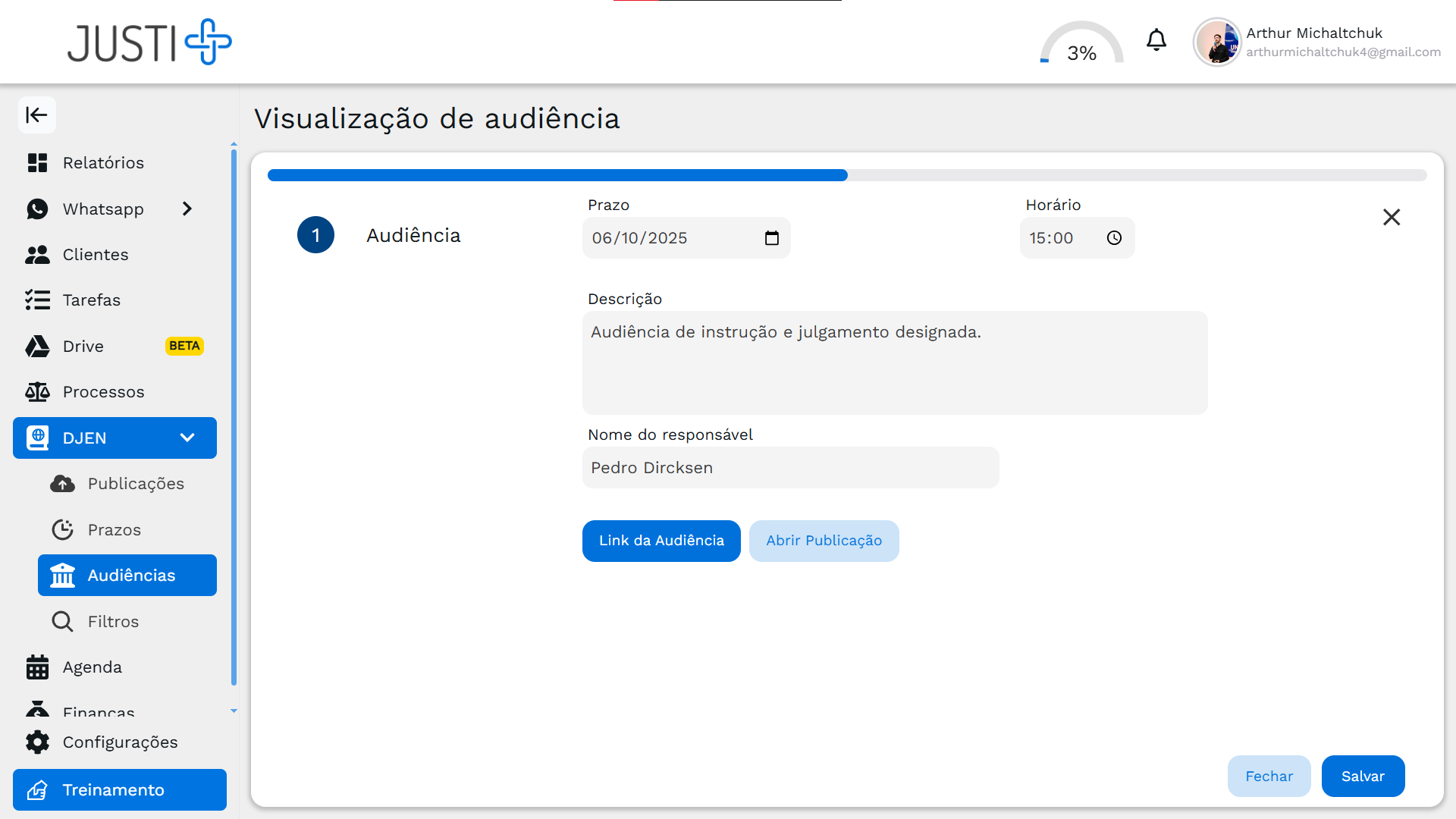
- Clique na linha da audiência ou no ícone de olho 👁️
- Você verá:
- Dados completos da audiência
- Botão para acessar a publicação
- Link de videoconferência
Acessar link de audiência virtual
Para audiências por videoconferência:
- Na lista de audiências, procure o ícone de link 🔗
- Clique no link para acessar a audiência
Dica: Teste o link 15 minutos antes da audiência para evitar problemas.
Editar uma audiência
- Clique no ícone de lápis ✏️ à direita da audiência
- Altere as informações necessárias:
- Horário
- Prazo
- Descrição
- Clique em Salvar
Excluir uma audiência
- Clique no ícone de lixeira 🗑️ à direita da audiência
- Confirme a exclusão
Atenção: Só exclua se tiver certeza. Audiências canceladas devem ser apenas marcadas na descrição.
Alternar entre Minhas e Geral
Minhas:
- Mostra apenas suas audiências
- Útil para sua rotina
Geral:
- Mostra todas as audiências do escritório
- Útil para gestores coordenarem a equipe
Para alternar:
- Clique no botão Geral/Minhas no canto superior direito
Se não funcionar
Audiência não aparece na lista
Verifique:
- ✅ Você está em "Próximas" ou "Anteriores"? Tente alternar
- ✅ Você está em "Minhas" ou "Geral"? Tente o outro modo
- ✅ A data da audiência está correta?
- ✅ A audiência foi realmente publicada?
Audiência não foi criada automaticamente
Nem todas as publicações de audiência são detectadas automaticamente. Se você viu uma convocação de audiência que não apareceu:
- Crie a audiência manualmente
- Informe ao suporte para melhorarmos a detecção
Perguntas frequentes
Posso criar audiências manualmente?
Sim! Se tiver uma audiência que não foi capturada automaticamente, você pode cadastrá-la manualmente com todas as informações necessárias.
Como faço para lembrar de audiências importantes?
- Confira sempre as notificações internas do sistema (ícone do sininho no canto superior direito)
E se a audiência for adiada?
- Edite a audiência
- Altere a data e horário
- Adicione uma observação sobre o adiamento
- Ou exclua e crie uma nova com a nova data
Como sei se uma audiência é virtual ou presencial?
Se houver um link de videoconferência, é virtual. Se houver na descrição o endereço, é presencial.