Prazos
Para que serve: Gerencie prazos processuais com alertas visuais de urgência. Nunca perca uma data importante com indicadores coloridos que mostram a urgência de cada prazo.
📋 O que é
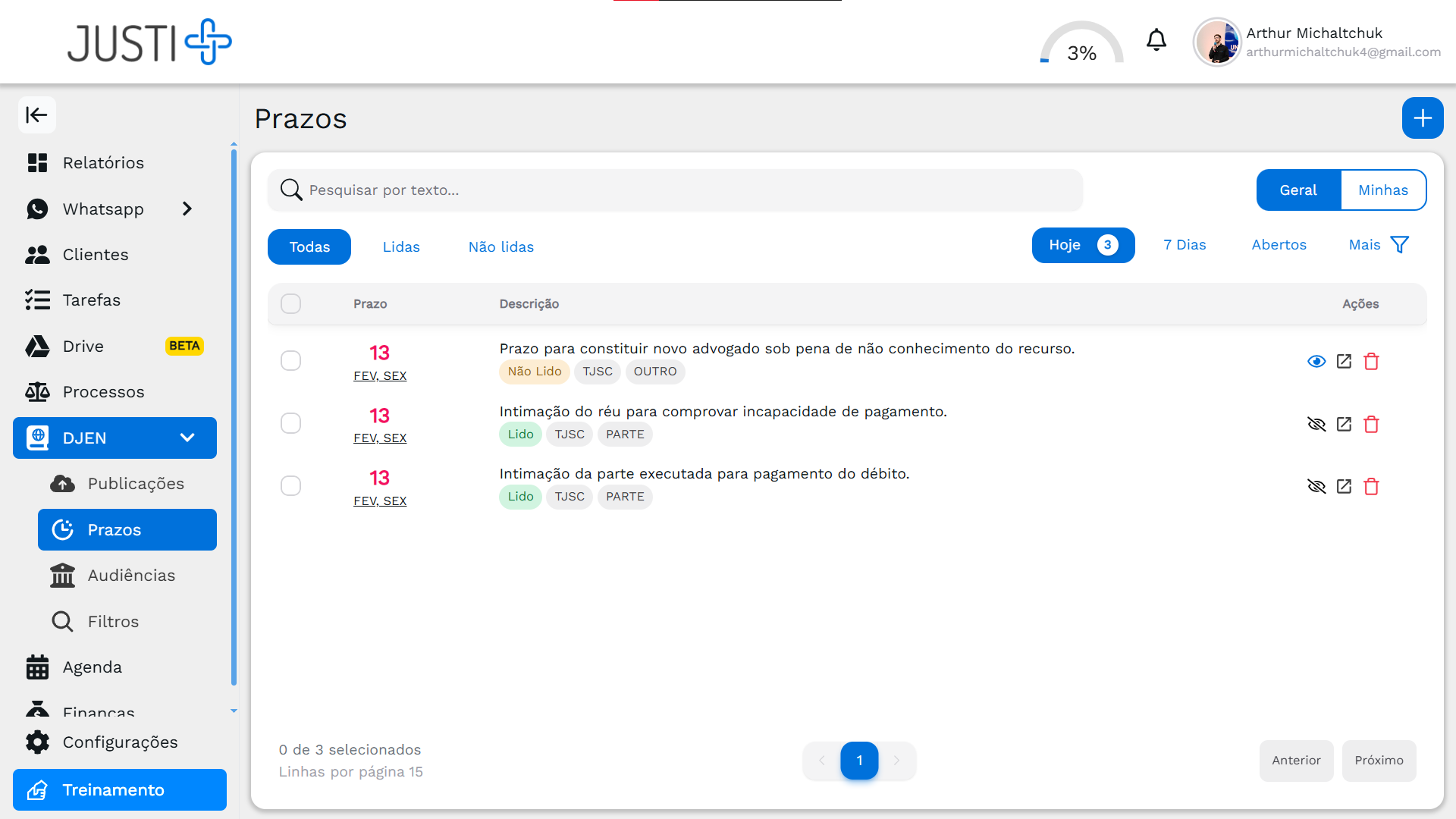
A tela de Prazos organiza todos os prazos processuais do escritório, sejam eles criados automaticamente com IA a partir de publicações ou cadastrados manualmente. É aqui que você gerencia as datas críticas que não podem ser perdidas.
O que você pode fazer
- ⏰ Ver prazos com indicadores visuais de urgência (cores)
- 📅 Filtrar por período (Hoje, 7 Dias, Abertos)
- ✅ Marcar prazos como lidos ou cumpridos
- ➕ Criar novos prazos manualmente
- 🎯 Alternar entre seus prazos e os do escritório
- ✏️ Editar e excluir prazos
Como acessar
- No menu lateral, clique em DJEN
- Clique em Prazos
Entendendo as cores
O sistema usa cores para indicar a urgência de cada prazo. Isso ajuda você a priorizar o que é mais importante:
- 🔴 Vermelho: Vence hoje ou já venceu (CRÍTICO - precisa de ação imediata!)
- 🟡 Amarelo: Vence em 2 a 7 dias (ATENÇÃO - planeje agora)
- 🟢 Verde: Vence em mais de 7 dias (NO PRAZO - pode planejar com calma)
Atenção: Prazos em vermelho exigem ação imediata no mesmo dia!
Como usar a tela de prazos
Ver prazos de hoje
- Na parte superior da tela, clique no botão Hoje
- Todos os prazos que vencem hoje aparecerão
- Importante: Revise TODOS os prazos de hoje antes de começar o trabalho
Esta deve ser sua primeira ação ao chegar no escritório todos os dias!
Ver prazos da próxima semana
- Clique no botão 7 Dias
- Aparecerão todos os prazos que vencem nos próximos 7 dias
- Use isso para planejar sua semana
Recomendação: Faça isso toda segunda-feira de manhã.
Ver todos os prazos abertos
- Clique no botão Abertos
- Aparecerão todos os prazos que ainda não foram cumpridos
- Útil para ter uma visão geral
Criar um novo prazo
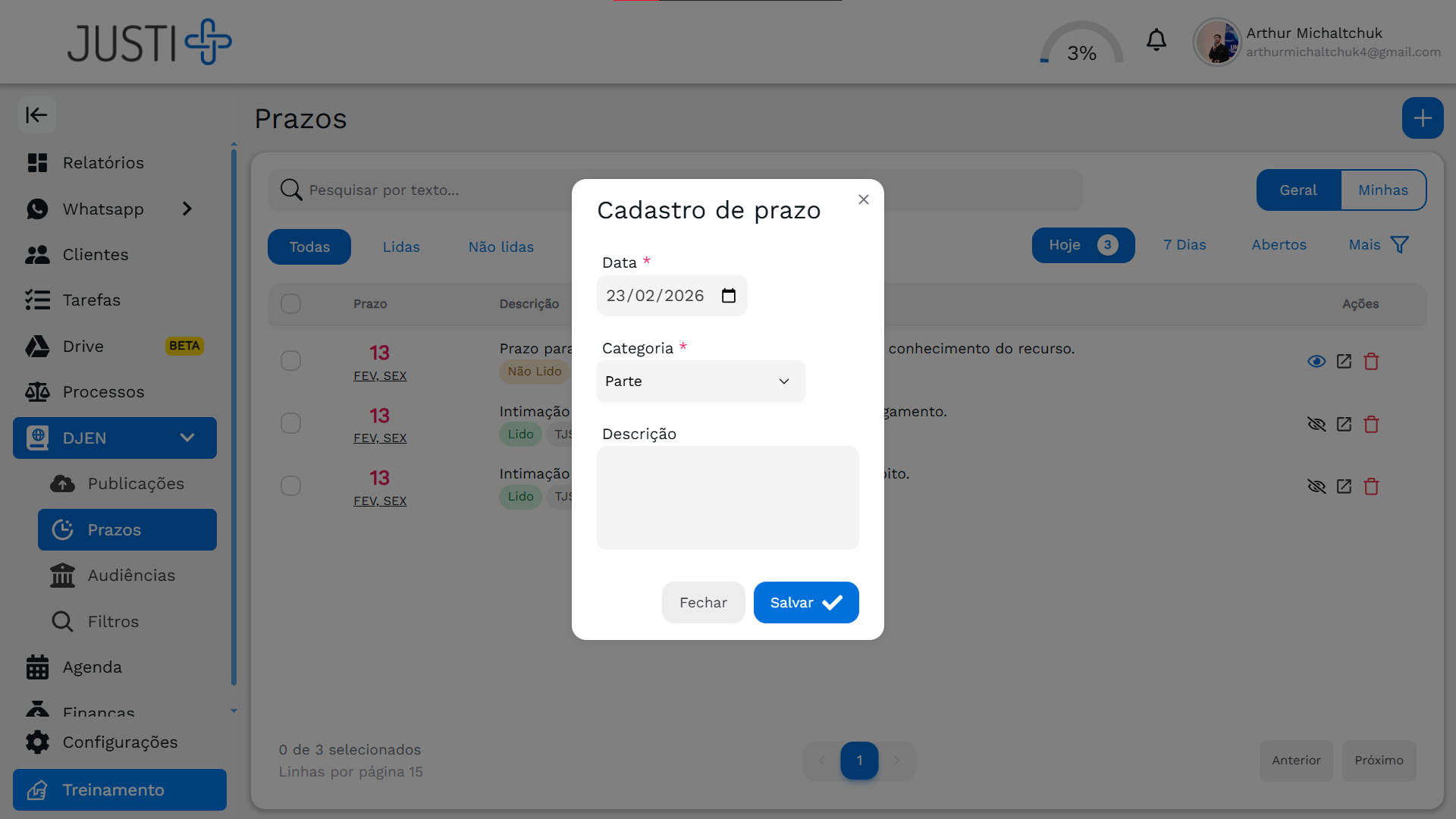
- Clique no botão + (azul) no canto superior direito
- Preencha as informações:
- Descrição: O que precisa ser feito (ex: "Contestar ação")
- Data de vencimento: Quando vence o prazo
- Processo: Número do processo (se aplicável)
- Observações: Informações adicionais
- Clique em Salvar
Dica: Seja específico na descrição para lembrar exatamente o que fazer.
Marcar como lido
Depois de revisar um prazo:
- Clique no ícone de sino 🔔 à direita do prazo
- O prazo será marcado como lido (aparecerá um badge verde "Lido")
Importante: Ao abrir um prazo, ele é marcado como lido.
Ver detalhes do prazo
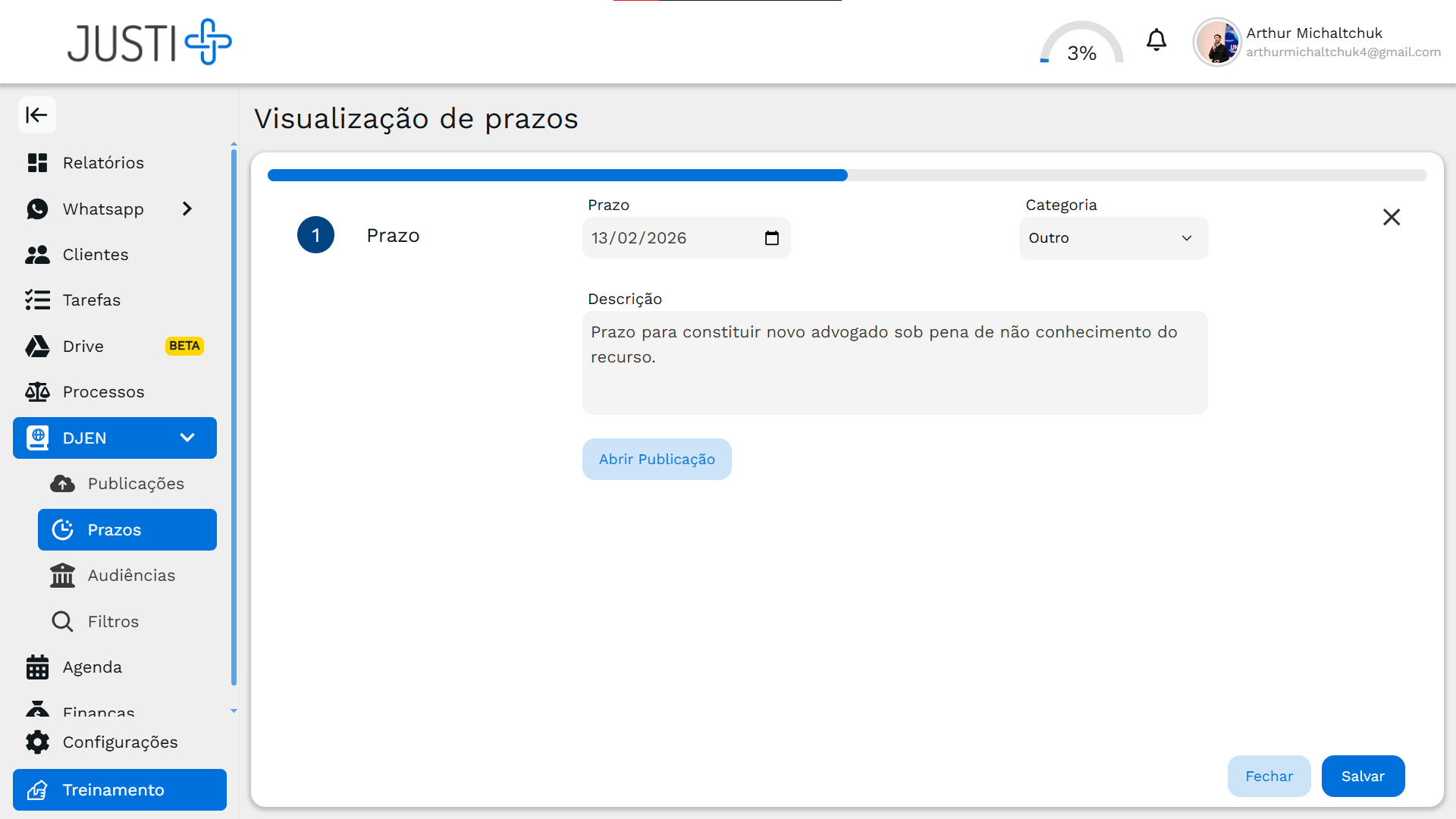
- Clique no prazo desejado (na data ou descrição)
- Uma tela com os detalhes completos será aberta mostrando:
- Descrição completa
- Publicação que originou o prazo (se aplicável)
- Categoria
Editar um prazo
- Clique no ícone de lápis ✏️ à direita do prazo
- Altere as informações necessárias
- Clique em Salvar
Excluir um prazo
- Clique no ícone de lixeira 🗑️ à direita do prazo
- Confirme a exclusão
Cuidado: Não exclua prazos sem ter certeza. Prefira marcá-los como cumpridos.
Usar filtros avançados
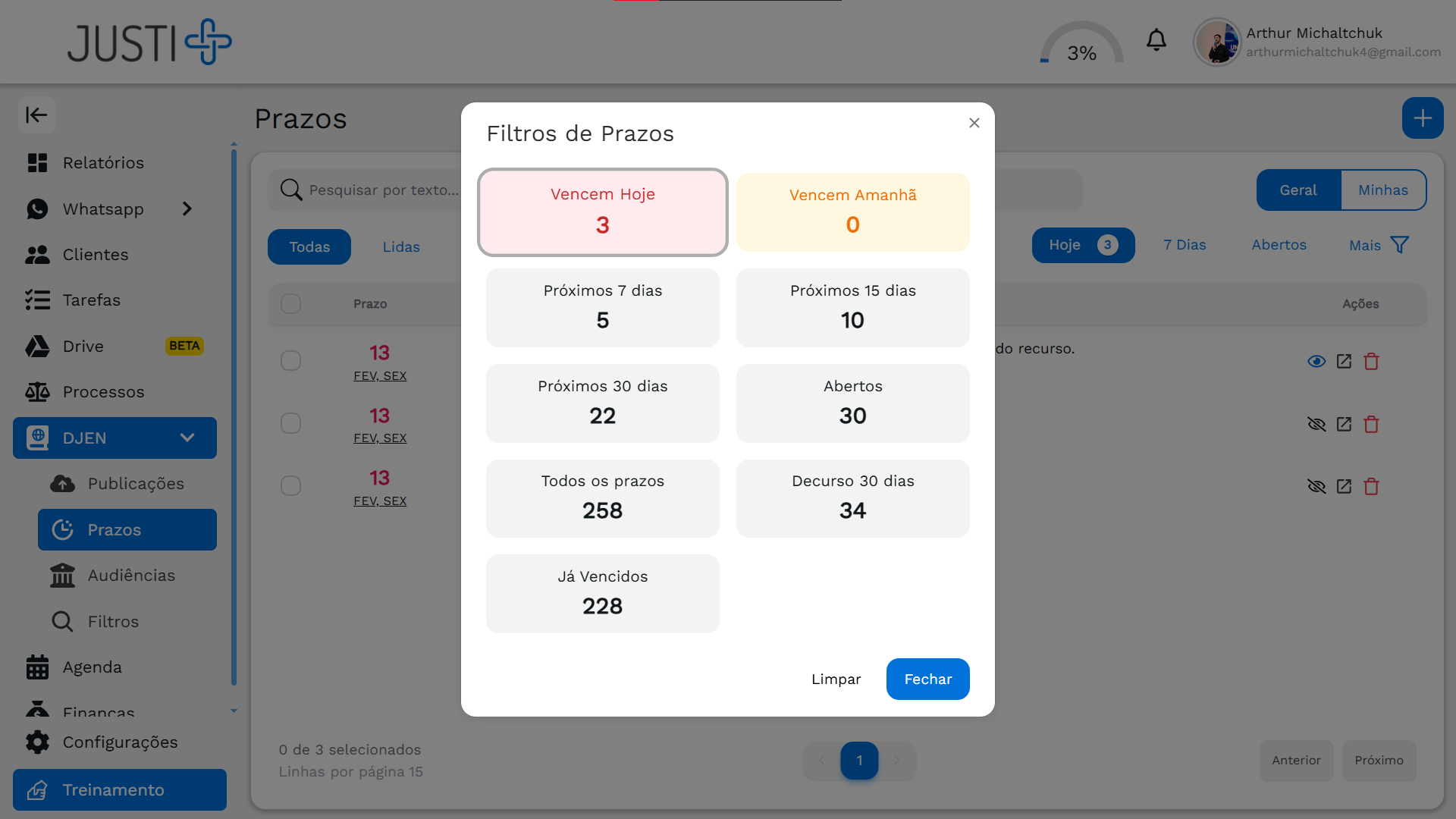
- Clique no botão Mais
- Você pode filtrar pelas datas de vencimento
- Os filtros são aplicados automaticamente
Alternar entre Meus e Geral
Meus:
- Mostra apenas seus prazos
- Útil para sua rotina diária
Geral:
- Mostra todos os prazos do escritório
- Útil para gestores
Para alternar:
- Clique no botão Geral/Meus no canto superior direito
Rotina recomendada
Todos os dias pela manhã (5 minutos)
- Ao chegar, acesse a tela de Prazos
- Clique no botão Hoje
- Revise todos os prazos vencendo hoje
- Tome providências imediatas ou delegue
- Marque como lido apenas após resolver
Nunca pule este passo! Prazos vencidos podem ter graves consequências.
Toda segunda-feira de manhã (10 minutos)
- Acesse a tela de Prazos
- Clique no botão 7 Dias
- Veja todos os prazos da semana
- Planeje quando vai trabalhar em cada um
- Distribua tarefas para a equipe se necessário
Toda sexta-feira à tarde (5 minutos)
- Verifique se ficou algum prazo não lido
- Revise os prazos da próxima semana novamente
- Garanta que está tudo sob controle para segunda-feira
Se não funcionar
Prazo não aparece na lista
Verifique:
- ✅ Você está no filtro correto? (Hoje, 7 Dias, Abertos)
- ✅ O prazo não está em "Lidos"? (clique na aba "Todas")
- ✅ Você está em "Minhas" ou "Geral"? Tente alternar
- ✅ A data do prazo está correta?
Prazo não foi criado automaticamente
Nem toda publicação gera prazo automaticamente. Se você identificou um prazo em uma publicação:
- Vá para a tela de Publicações
- Abra a publicação
- Clique em Criar Prazo
- Preencha manualmente
Cor do prazo está errada
As cores são calculadas automaticamente com base na data:
- Se vence hoje = vermelho
- Se vence em 2-7 dias = amarelo
- Se vence em mais de 7 dias = verde
Se a cor parece errada, verifique a data de vencimento do prazo.