Publicações
Para que serve: Visualize e gerencie todas as publicações capturadas automaticamente dos diários oficiais. Esta é a central de acompanhamento de publicações do DJEN.
📋 O que é
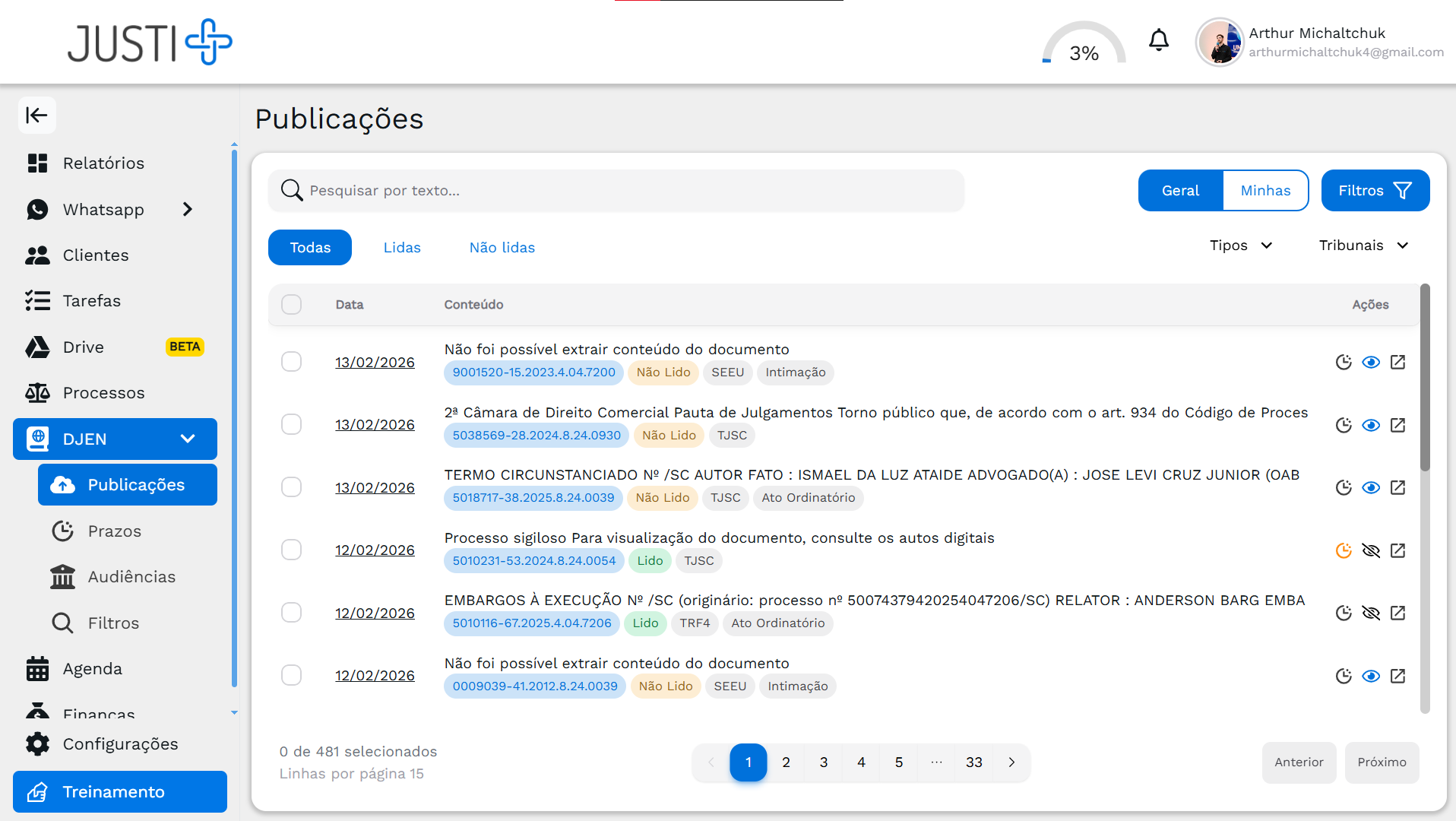
A tela de Publicações centraliza e organiza todas as publicações capturadas automaticamente dos diários oficiais dos tribunais brasileiros. É aqui que você acompanha tudo o que foi publicado sobre os processos do escritório.
O que você pode fazer
- 📖 Visualizar publicações capturadas automaticamente
- 🔍 Filtrar por status (lidas/não lidas), tribunais e tipos
- 🏷️ Marcar publicações como lidas ou não lidas
- 📊 Alternar entre suas publicações e as do escritório inteiro
- ⏰ Criar prazos vinculados às publicações
- 🔗 Ver detalhes completos de cada publicação
Como acessar
- No menu lateral, clique em DJEN
- Clique em Publicações
Como usar a tela de publicações
Ver publicações não lidas
- Na parte superior da tela, clique na aba Não lidas
- Todas as publicações que você ainda não revisou aparecerão na lista
- Revise cada uma clicando no número do processo
Marcar como lida
Depois de revisar uma publicação, temos 2 formas de marcar como lida:
- Ao abrir a publicação, ela será marcada como lida automaticamente
- Clique no ícone de olho (Azul) à direita da publicação
Filtrar publicações
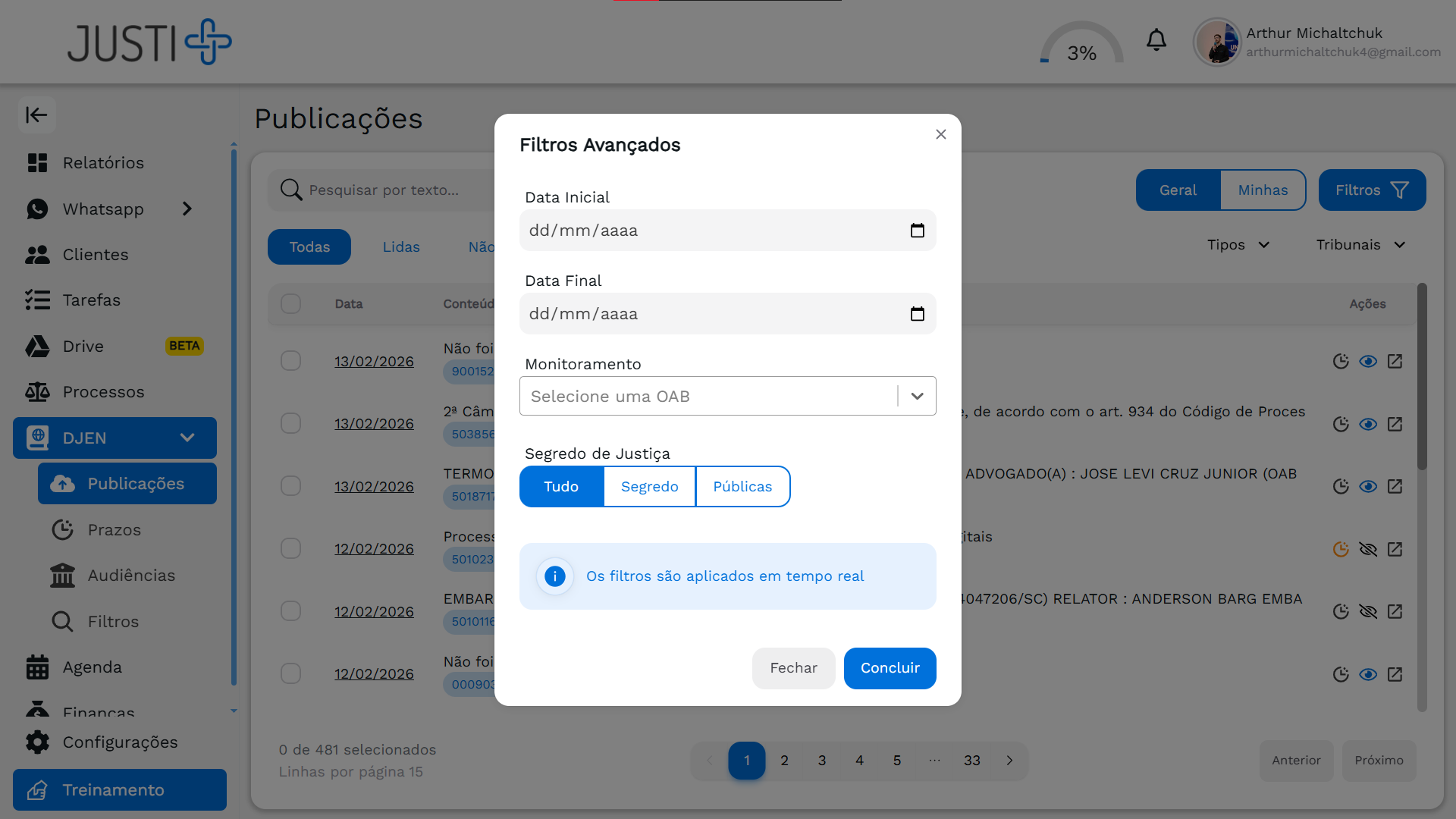
Filtros avançados
- Clique no botão Filtros no canto superior direito
- Selecione o tipo desejado:
- Data inicial: Data de início da publicação
- Data final: Data de fim da publicação
- Monitoramento: Qual filtro de monitoramento deseja ver
- Segredo de justiça: Se deseja ver publicações com segredo de justiça
- A tabela será filtrada automaticamente
Filtros rápidos
Filtrar por tribunal
- Clique no botão Tribunais
- Selecione o tribunal desejado (TJSC, TJSP, TRF4, etc.)
- Apenas publicações daquele tribunal aparecerão
Filtrar por tipo de monitoramento
- Clique no botão Tipos
- Selecione o tipo desejado:
- Ata de sessão: Atas de sessões judiciais
- Edital: Editais oficiais
- Intimação: Avisos de intimação
- Lista de distribuição: Listas de distribuição
- A tabela será filtrada automaticamente
Buscar por texto
- No campo de busca no topo, digite:
- Número do processo
- Nome de parte
- Palavra-chave do conteúdo
- Os resultados aparecerão automaticamente conforme você digita
Ver detalhes completos
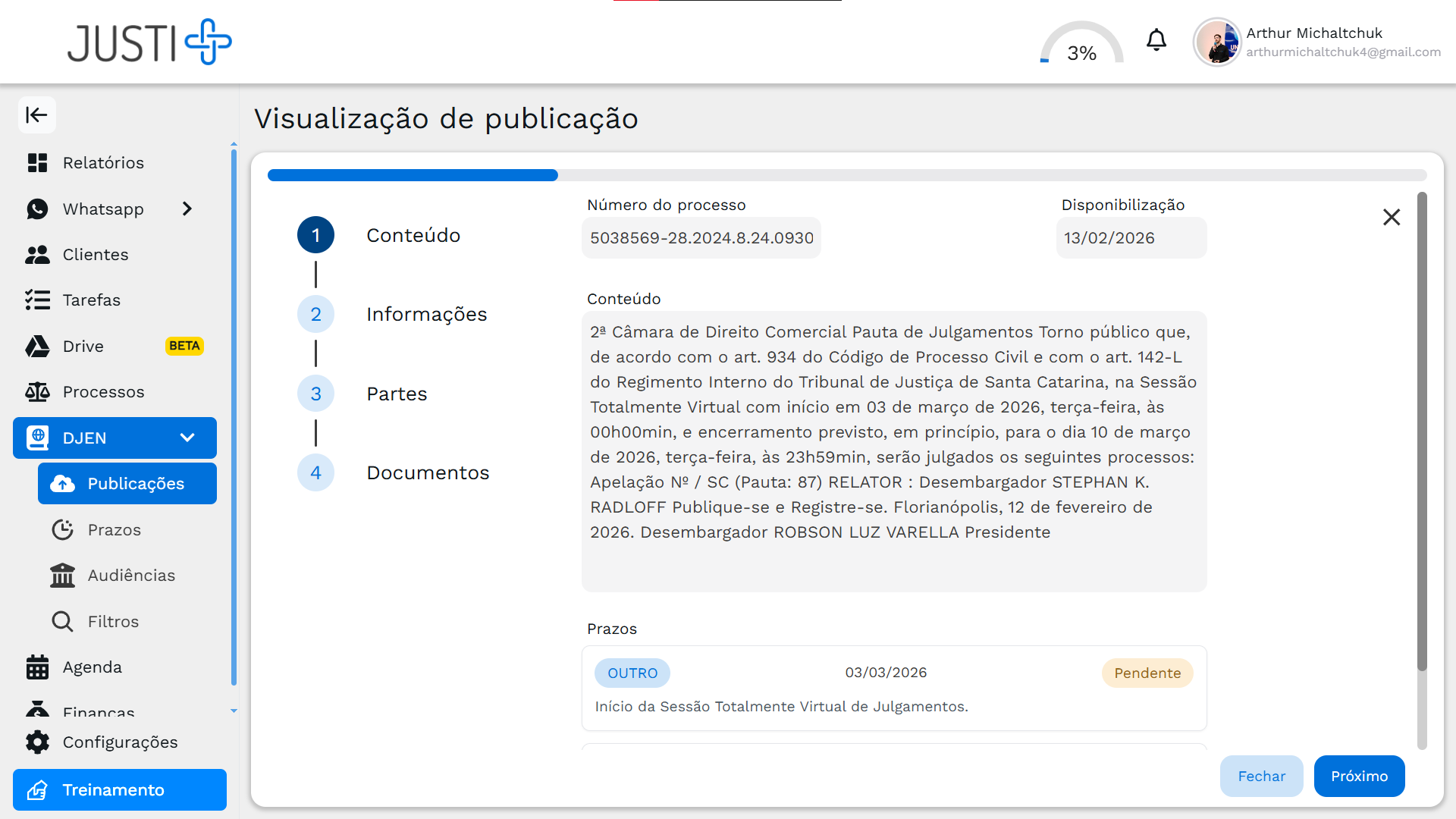
- Clique na Data de publicação ou no ícone de Link
- Uma tela com os detalhes completos será aberta mostrando:
- Conteúdo completo da publicação
- Informações do processo
- Partes envolvidas
- Advogados mencionados
- Prazos vinculados
- Documentos
Ver documento da publicação
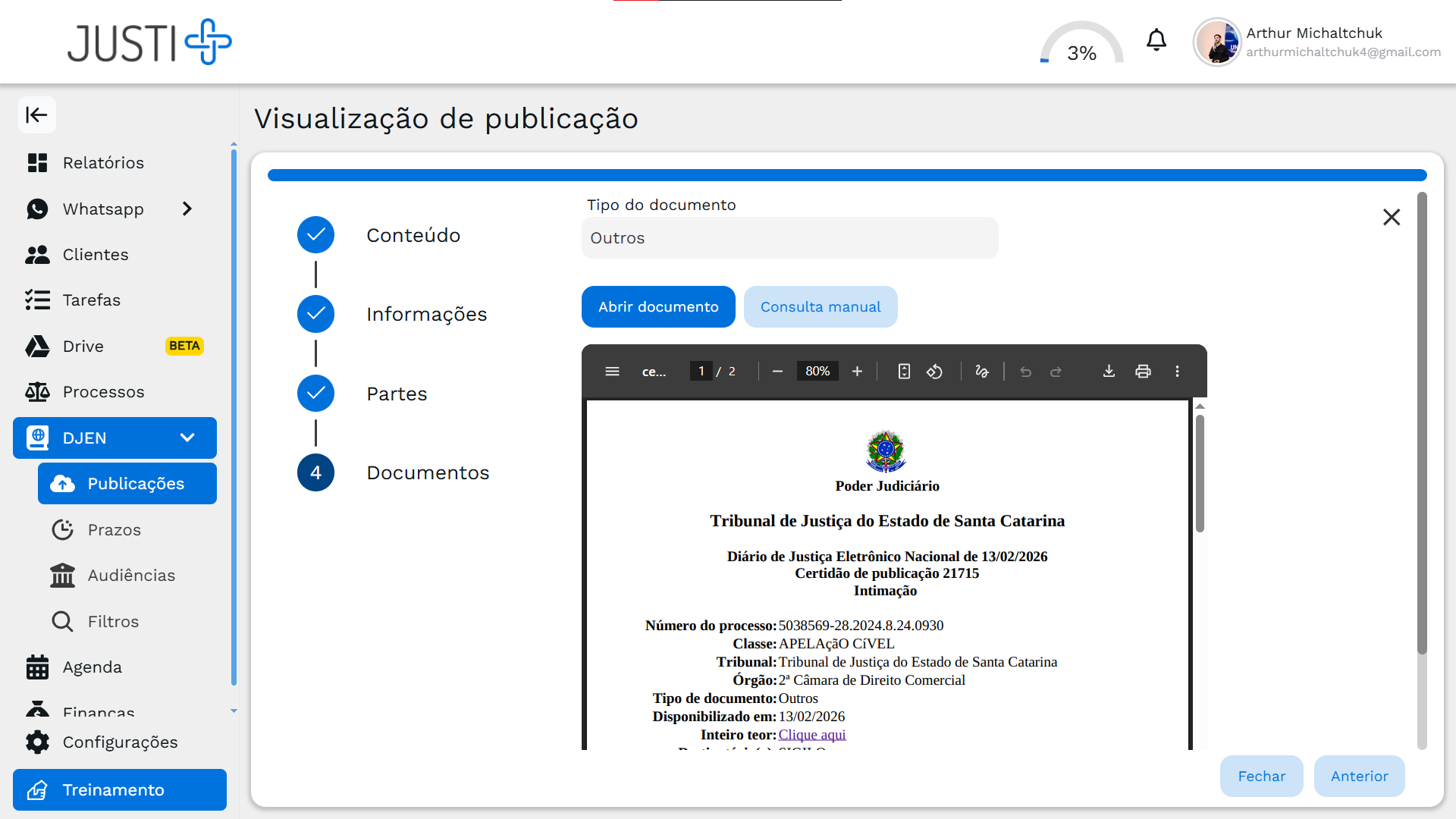
- Na tela de detalhes da publicação, clique em Documentos
- O documento original do diário oficial será exibido
- Você pode fazer download se necessário
Alternar entre Minhas e Geral
Minhas:
- Mostra apenas publicações relacionadas aos seus processos
- Útil para o dia a dia
Geral:
- Mostra todas as publicações do escritório
- Útil para gestores acompanharem a equipe
Para alternar:
- Clique no botão Geral/Minhas no canto superior direito
- A visualização mudará automaticamente
O que significam as cores e badges
Badges de status
- 🟢 Lido: Publicação já revisada
- Sem badge: Publicação ainda não lida
Badges de tribunal
- 🔵 TJSC, TJSP, etc.: Indica o tribunal de origem
Badges de tipo
- 🟠 DESPACHO/DECISÃO: Decisão judicial
- 🟠 INTIMAÇÃO: Aviso de intimação
- 🟠 SENTENÇA: Sentença final
- 🟠 ATO ORDINATÓRIO: Ato administrativo
Se não funcionar
Não aparece nenhuma publicação
Verifique:
- ✅ Os filtros no Monitoramento estão ativos?
- ✅ O número da OAB está correto no Monitoramento?
- ✅ Há publicações realmente nos últimos dias?
- ✅ Você está na aba correta? (tente clicar em "Todas")
Prazo não foi criado automaticamente
Nem toda publicação gera prazo automaticamente. Se você identificou um prazo que não foi criado:
- Abra os detalhes da publicação
- Clique em Criar Prazo
- Preencha manualmente
- Informe ao suporte para melhorarmos a identificação automática
Perguntas frequentes
Como sei se uma publicação é importante?
Procure por palavras-chave como:
- "Prazo"
- "Intimação"
- "Sentença"
- "Recurso"
- Nomes de clientes importantes
Posso excluir uma publicação?
Não recomendamos excluir publicações. Em vez disso, marque como lida após revisar.
As publicações antigas são apagadas?
Não. Todas as publicações ficam armazenadas permanentemente para consulta histórica.