Monitoramento
Para que serve: Configure quais publicações o DJEN deve capturar automaticamente. Sem filtros cadastrados, o sistema não capturará nenhuma publicação.
📋 O que é
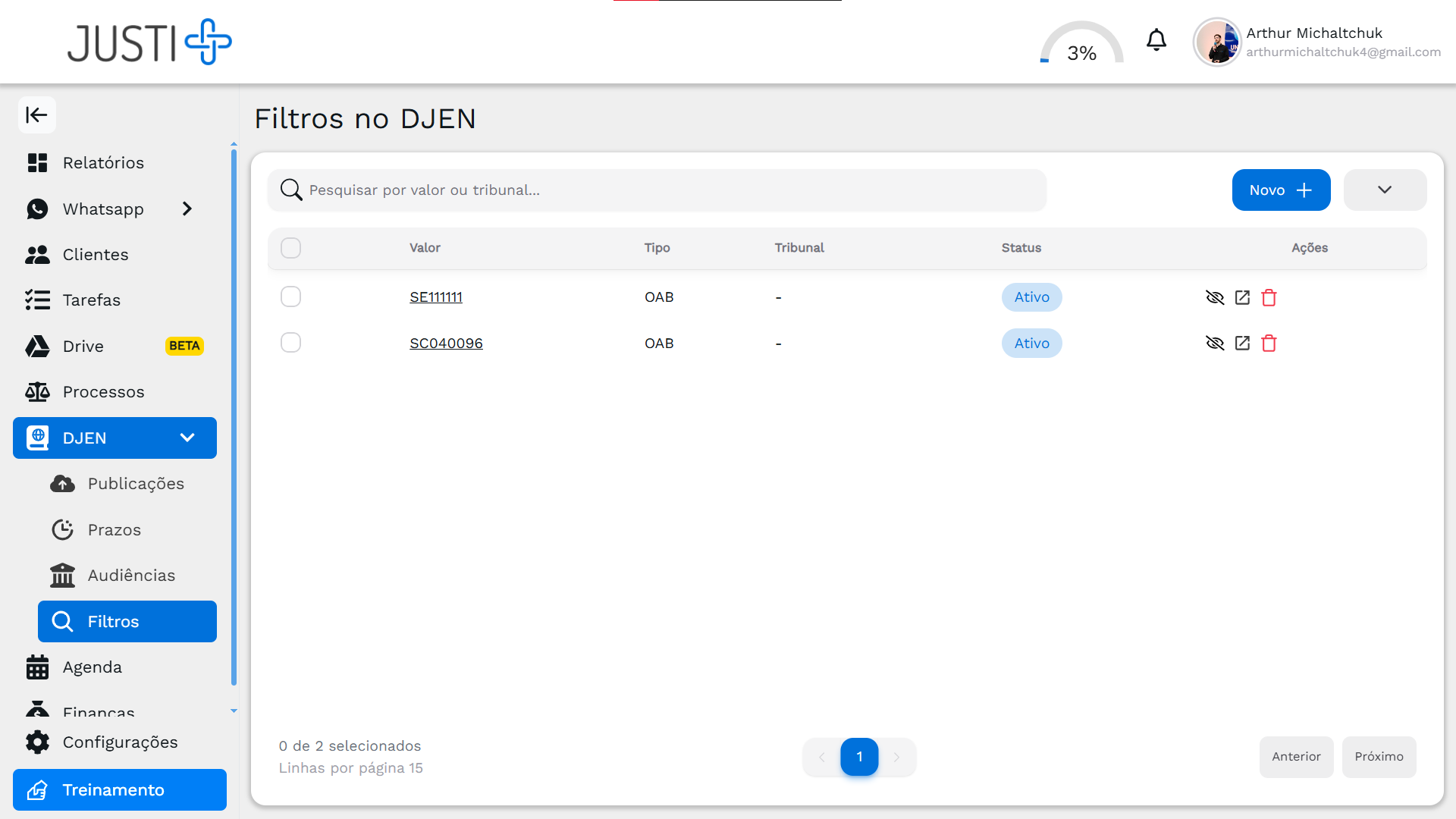
A tela de Monitoramento (também chamada de "Filtros") é o coração do DJEN na JustiPlus. É aqui que você diz ao sistema o que procurar nos diários oficiais. Sem filtros cadastrados, o sistema não vai capturar nada.
Por que isso é importante
O DJEN funciona assim:
- De 30 em 30 minutos, o sistema acessa os diários oficiais
- Procura pelos critérios que você cadastrou aqui (números de OAB)
- Quando encontra algo, captura a publicação completa
- Processa as informações usando IA
- Cria prazos ou audiências automaticamente
- Envia notificação para você
Sem filtros = sem publicações = sem alertas de prazos!
O que você pode fazer
- 🎯 Cadastrar números de OAB para monitoramento
- 🏛️ Definir tribunais específicos ou todos
- ✅ Ativar e desativar filtros
- ✏️ Editar e excluir filtros
Como acessar
- No menu lateral, clique em DJEN
- No submenu, clique em Filtros
Configuração inicial (primeira vez)
Passo 1: Cadastrar OABs (obrigatório)
Este é o passo mais importante! Você deve cadastrar pelo menos um número de OAB.
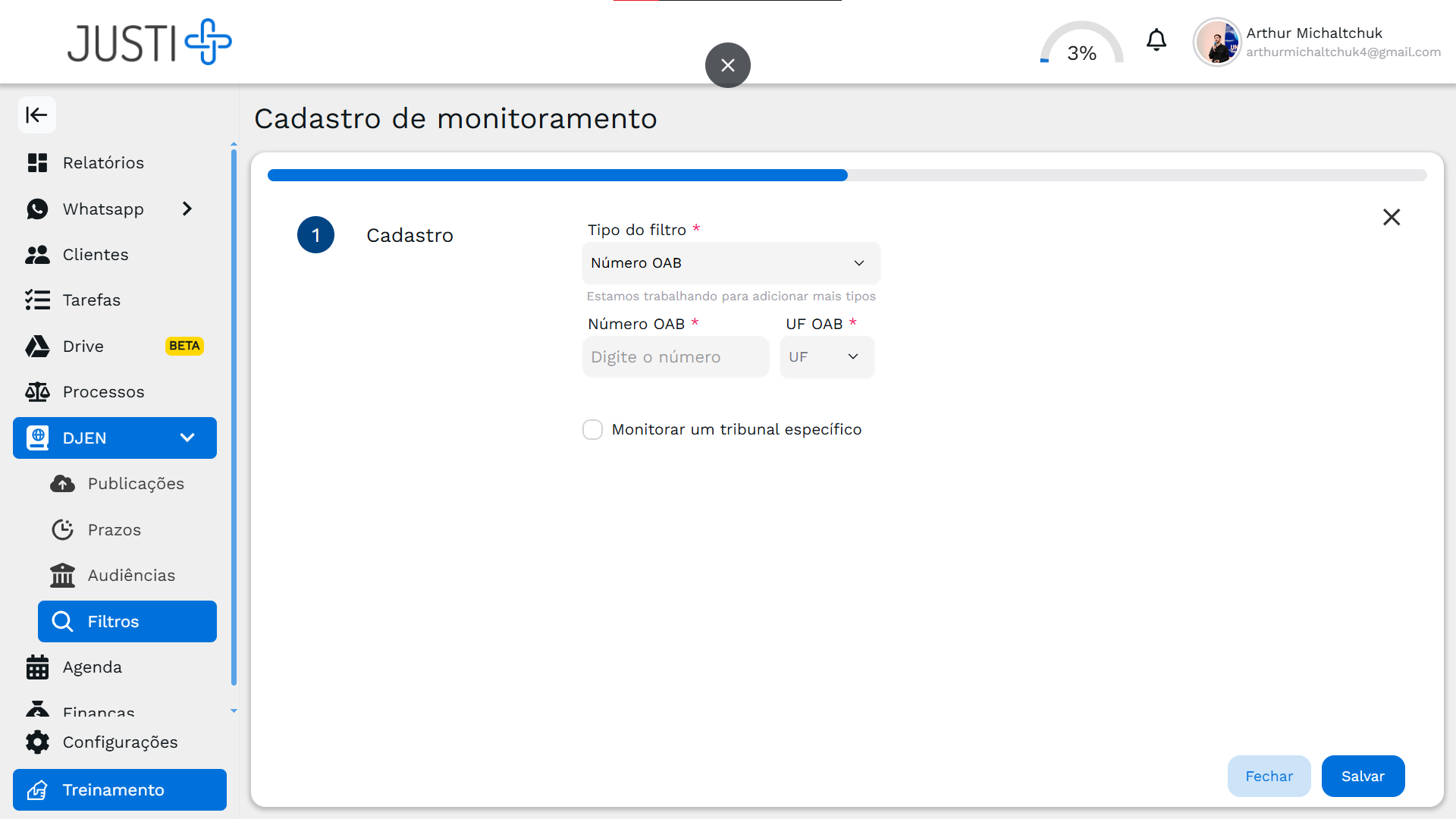
- Clique no botão Novo + (azul) no canto superior direito
- Preencha:
- Tipo: Selecione "OAB"
- Valor: Digite o número da OAB (ex: SC012345)
- Tribunal: Deixe em "-" (para capturar em todos os tribunais)
- Clique em Salvar
Repita para todas as OABs dos advogados do escritório.
Dica importante: Use sempre "-" em tribunal para OABs. Assim você captura publicações de qualquer tribunal onde aquela OAB for mencionada.
Passo 2: Testar
- Aguarde até 30 minutos após o cadastro (o sistema busca a cada 30 minutos)
- Após esse tempo, vá até a tela de Publicações
- Veja se apareceram publicações
Se não aparecer nada, não se preocupe, pode ser que não houve publicações naquele dia mesmo.
Como gerenciar filtros
Ver filtros cadastrados
- Todos os filtros aparecem na tabela principal
- Você vê:
- Tipo: OAB (única opção disponível no momento).
- Valor: O número da OAB que está sendo monitorado
- Tribunal: Onde buscar (- significa todos)
- Status: Ativo (azul) ou Inativo
Visualizar um filtro
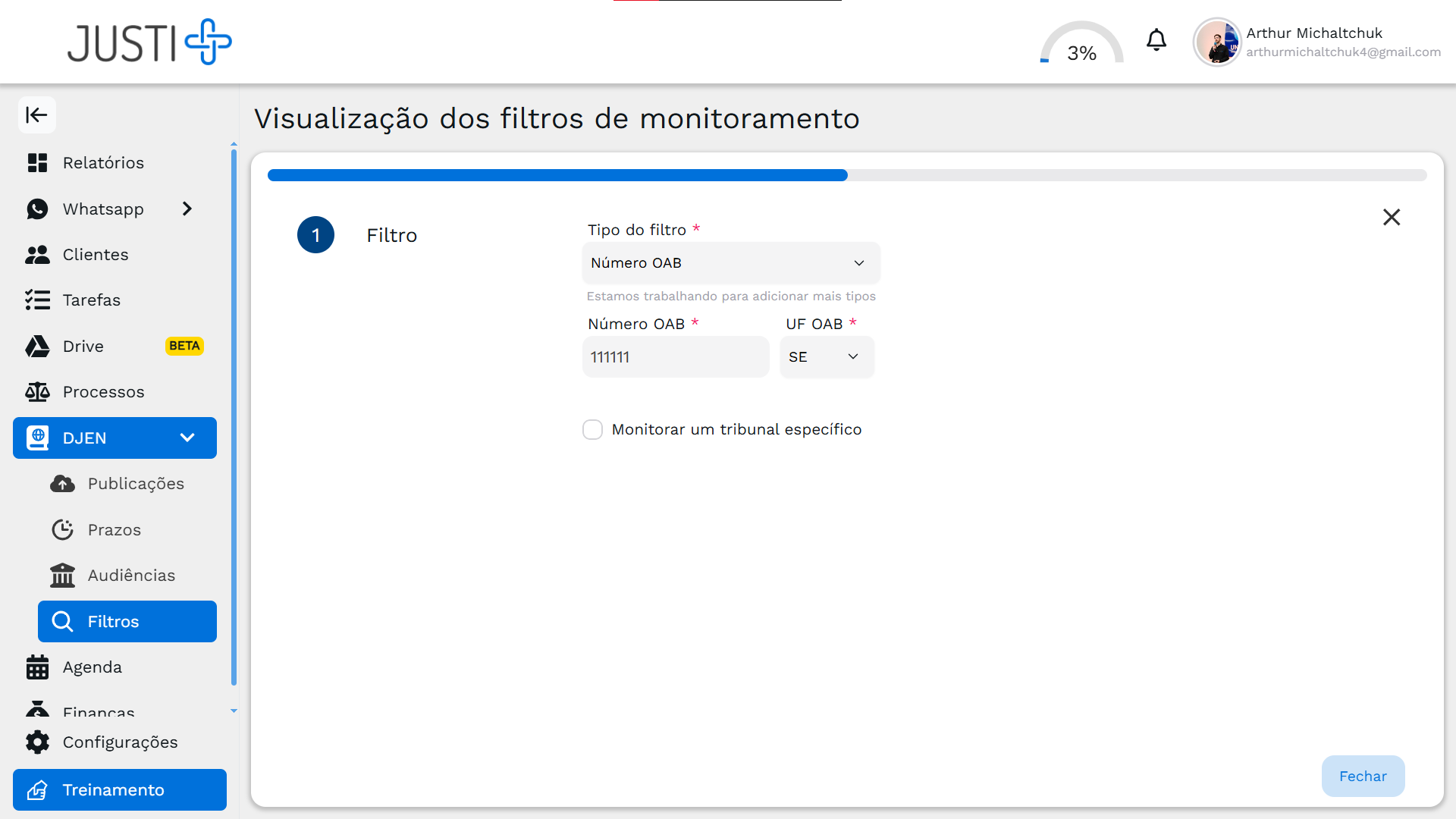
Não é possível editar um filtro. Para editar um filtro, você precisa excluí-lo e criar um novo.
Desativar temporariamente um filtro
Às vezes você quer pausar um filtro sem excluir:
- Clique no botão de alternância (switch) na coluna "Status"
- O filtro fica inativo (cinza)
- O sistema para de buscar por aquele critério
Quando usar: Processos temporariamente suspensos, advogados de férias, etc.
Reativar um filtro
- Clique novamente no botão de alternância
- O filtro volta a ficar ativo (azul)
- O sistema volta a buscar
Excluir um filtro
- Clique no ícone de lixeira 🗑️ à direita do filtro
- Confirme a exclusão
Importante: Excluir um filtro apaga todas as publicações já capturadas.
Buscar um filtro
Se você tem muitos filtros cadastrados:
- Use o campo de busca no topo
- Digite o valor ou tribunal
- A lista será filtrada automaticamente
Se não funcionar
Cadastrei filtro mas não aparece publicação
Verifique:
- ✅ O filtro está Ativo (azul)?
- ✅ Você aguardou até 30 minutos após o cadastro?
- ✅ O número da OAB está correto?
- ✅ Realmente houve publicações daquele critério?
O que fazer:
- Aguarde pelo menos 1 dia útil para confirmar
- Verifique manualmente no site do tribunal se há publicações
- Se persistir, entre em contato com o suporte
Perguntas frequentes
Quantos filtros posso cadastrar?
Depende do seu plano.
O que acontece se eu cadastrar o mesmo filtro duas vezes?
O sistema não permite duplicatas. Se tentar cadastrar algo já existente, receberá um aviso.
Checklist de configuração inicial
Use este checklist ao configurar o DJEN pela primeira vez:
- Listar todos os advogados ativos do escritório
- Cadastrar OAB de cada advogado
- Verificar se todos os filtros ficaram ativos (azul)
- Aguardar 30 minutos
- Conferir se publicações apareceram
- Conferir prazos processados pela IA